
ChatGPT・Claude・Gemini・PerplexityのAIチャットをエクスポート
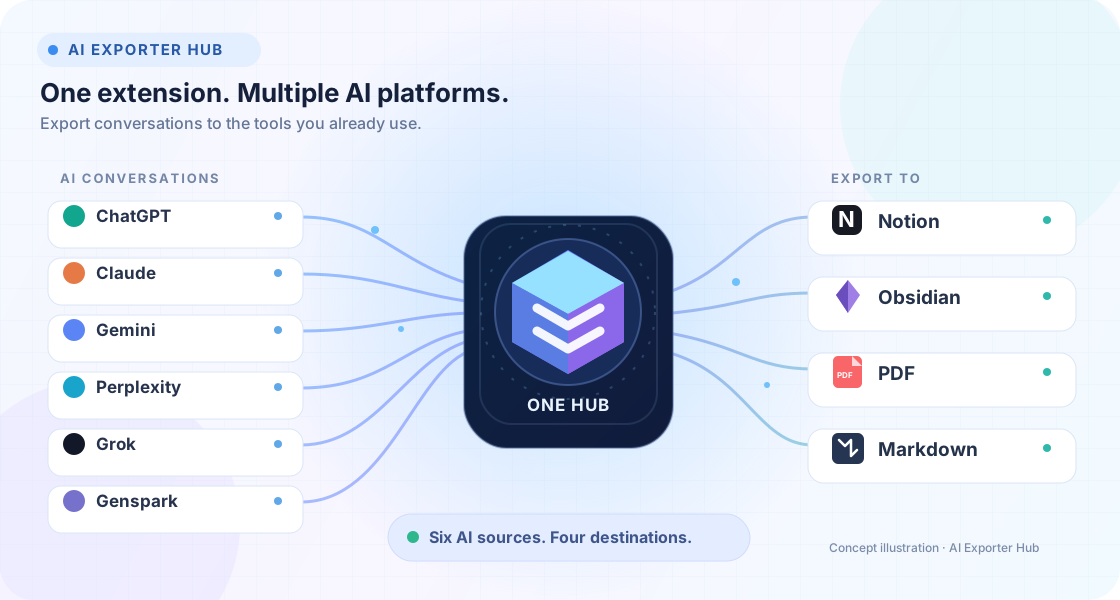
ChatGPT、Claude、Gemini、Perplexity、Grok、Gensparkの会話を、1つのブラウザー拡張機能でNotion、Obsidian、PDF、Markdownへ保存できます。用途別の専用ツールも選択できます。
- 41+
- AI書き出しツール
- 95,900+
- Chromeユーザー
- 1M+
- 書き出し済みチャット
注目のオールインワン拡張機能
AI Exporter Hub — AIチャットを1つの拡張機能で管理
ChatGPT、Claude、Gemini、Perplexity、Grok、Gensparkの対応チャットやProjects、Gems、コレクションをNotion、Obsidian、PDF、Markdownへ保存できます。
- 1つの拡張機能
- 一括・選択エクスポート
- 4つの出力先
専用エクスポーターをお探しですか?
主に使うAIプラットフォームから、目的に合った保存先とワークフローを選べます。
人気の専用ツール
注目の専用エクスポーター
特定のAIプラットフォームと保存先だけを使いたい場合は、これらの専用拡張機能や製品一覧をご覧ください。

ChatGPT to Notion
ChatGPT 履歴を Notion にバックアップ、エクスポート、ダウンロード します。Chrome と Firefox に対応し、グループチャット、プロジェクト、詳細な調査レポートをワンクリックで一括保存できるブラウザ拡張機能です。
ChatGPT to PDF
Chrome拡張機能でChatGPTの会話を読みやすいPDFとして保存できます。現在のチャットだけでなく、対応する履歴、Projects、グループチャット、Deep Researchの一括保存も選べます。

Export Gemini to PDF
Google Gemini の現在のチャット、選択したメッセージ、履歴、Gem の会話を、クリーンな PDF としてエクスポートします。カスタムプレビュー、柔軟な名前設定、ローカル処理に対応します。

Perplexity to Notion
は、Perplexity を Notion にエクスポートし、1 つのキーまたはバッチ保存検索、Spaces、Computer Tasks、ソースおよび関連の問題をサポートし、検索可能な Notion データベースで一元化します。
Claude to PDF
は Claude ダイアログを細かい PDF アーカイブ に変換します: 現在のチャットをエクスポートします。すべての Claude タブを開き、履歴レコード、完全な履歴レコード、または Claude Projects の会話を選択します。

Grok to Notion
現在の Grok チャット、選択したメッセージ、履歴、Project 内の会話を Notion に保存します。対応する画像、ファイル、タイムスタンプ、書式も保持します。
Hubが必要な理由
AI作業はもう一つのアプリとデータベースだけではありません。
Perplexityで調査し、Claudeで執筆し、ChatGPTで発想し、Soraで生成し、複数のシステムへ保存できます。
一つのHub、多彩なワークフロー
AIプラットフォームと保存先に最適なエクスポーターを選べます。
標準で一括バックアップ
履歴の会話、調査、ファイル、プロンプト、生成物をまとめて保存します。
書式をそのまま保持
Markdown、コード、表、画像、ソース、LaTeX、メタデータを保持します。
ローカル優先のプライバシー
多くの書き出しはブラウザ内で処理されます。
FAQ
よくある質問
書き出し、同期、トラブル解決、プラン選びに必要な情報をまとめています。
AI Exporter Hubとは?
AI Exporter Hub は、対応するAIの会話をNotion、Markdown、Obsidian、PDFへエクスポートできるオールインワンのブラウザー拡張機能です。プラットフォームや出力先ごとの専用拡張機能も提供しています。
対応しているAIプラットフォームは?
現在、ChatGPT、TypingMind、Claude、Google Gemini、DeepSeek、Grok、Perplexity、Sora、Gensparkなど主要なAIプラットフォームに対応しています。Universal Passでは、これらすべての拡張機能を利用できます。別のプラットフォームへの対応が必要な場合は、[email protected]までご連絡ください。
無料で利用できますか?
はい。通常のユーザー向けにFree Starterプランを用意しており、単一会話の書き出しと基本機能をいつでも無料で利用できます。バッチ書き出し、自動同期、グループチャット対応、全プラットフォームでの無制限バックアップが必要なパワーユーザーには、Single ProまたはUniversal Passへのアップグレードをおすすめします。
過去の会話履歴をすべて一括で書き出せますか?
対応する拡張機能では、複数の会話を一括保存できます。利用できるモードや制限は、プラットフォーム、ブラウザー、拡張機能のバージョンにより異なります。
会話をPDFやMarkdownで書き出せますか?
もちろんです。ワークフローに合わせて複数の書き出し形式に対応しています。NotionやObsidianへ直接同期できるほか、会話をPDF、Markdown、HTML、TXT、JSONファイルとしてダウンロードできます。PDFは整った読みやすい形式で、アーカイブやレポート共有に適しています。
書式(画像、コード、LaTeX)は保持されますか?
保持できる形式は元のAIプラットフォームと保存先によって異なります。見出し、コード、表、画像など対応コンテンツの読みやすさを保つよう設計されていますが、複雑な要素は出力後の確認が必要な場合があります。
Notion同期の仕組みは?
簡単に利用できます。Notionアカウントを接続すると、任意のAI会話を選択したNotionデータベースへワンクリックで保存できます。プロパティ(URL、作成日時、タグ)の対応付けは自動で処理されます。自動同期を有効にすれば、新しい会話もバックグラウンドで自動的にバックアップできます。
Notionへのアクセスを認証するには?
拡張機能からNotionへのアクセスを認証し、推奨される自動テンプレート複製フロー、または手動で複製したNotionテンプレートを選択してください。設定ガイドで両方の方法を説明しています。
認証ガイドを見るデータのプライバシーと安全性は?
処理方法は拡張機能と保存先によって異なります。AI Exporter Hub はMarkdownとPDFをブラウザー内で作成します。Notionへの保存では、明示的に許可したワークスペースへ選択した内容を送信します。機密情報を扱う前に、各製品の説明をご確認ください。
会話の一部だけを書き出せますか?
はい。スレッド全体を保存する必要はありません。選択的書き出しで、チェックボックスから特定のQ&Aや個別メッセージを選べます。重要なコードや洞察だけを保存したい場合に便利です。
Chromeがダウンロードのたびに保存場所を尋ねるのはなぜですか?
Chromeのダウンロード設定で、ファイルごとに保存場所を確認するようになっている可能性があります。Chromeのダウンロード設定で「ダウンロード前に各ファイルの保存場所を確認する」をオフにすると、バッチ書き出しを自動保存できます。
ダウンロード設定を見るファイルがDownloads直下に保存されたり、UUIDに変更されたりするのはなぜですか?
Image Downloaderなど、別のブラウザ拡張機能がダウンロードを横取りしていることが原因です。ダウンロード関連の拡張機能を一時的に無効にしてから、もう一度書き出してください。
トラブルシューティングを見る書き出し中のレート制限または429エラーを解決するには?
バッチ書き出しで短時間にリクエストを送りすぎると、429エラーが発生します。リクエスト間隔を長くし、数分待ってから再試行してください。必要に応じて、より小さなバッチに分けて書き出します。
詳しいガイドを見るChatGPT to Obsidianの購読を有効にするには?
拡張機能を開き、購入時に使用したメールアドレスを入力して、拡張機能の画面から購読を有効にします。すぐに有効にならない場合は、メールアドレスを確認して再試行してください。
有効化ガイドを見る購読を解約するには?
購入メールに記載された請求ポータルから解約するか、ドキュメントの解約ガイドに従ってください。
解約手順を見る書き出しや同期の前にページを更新する必要があるのはなぜですか?
ページを更新すると、コンテンツスクリプトが最新のページ状態に接続され、拡張機能が会話を正しく読み取れるようになります。書き出しや同期のボタンが動作しない場合は、ページを更新してから再試行してください。
詳しく見るAIアーカイブを構築
自分の用途に合ったAIチャット保存方法を選択。
複数のAIを使うならAI Exporter Hub、特定の用途なら専用エクスポーターをご覧ください。