
Export Gemini to Obsidian / Markdown
如果你需要本機知識庫、整潔的 Markdown 檔案、圖片匯出和長期筆記管理,請選擇 Gemini to Obsidian / Markdown。
你在這裡
將 Gemini 對話匯出為適用於 Obsidian 的 Markdown,支援生成圖片、Gems、選擇性批次匯出、程式碼塊和 YAML 後設資料。
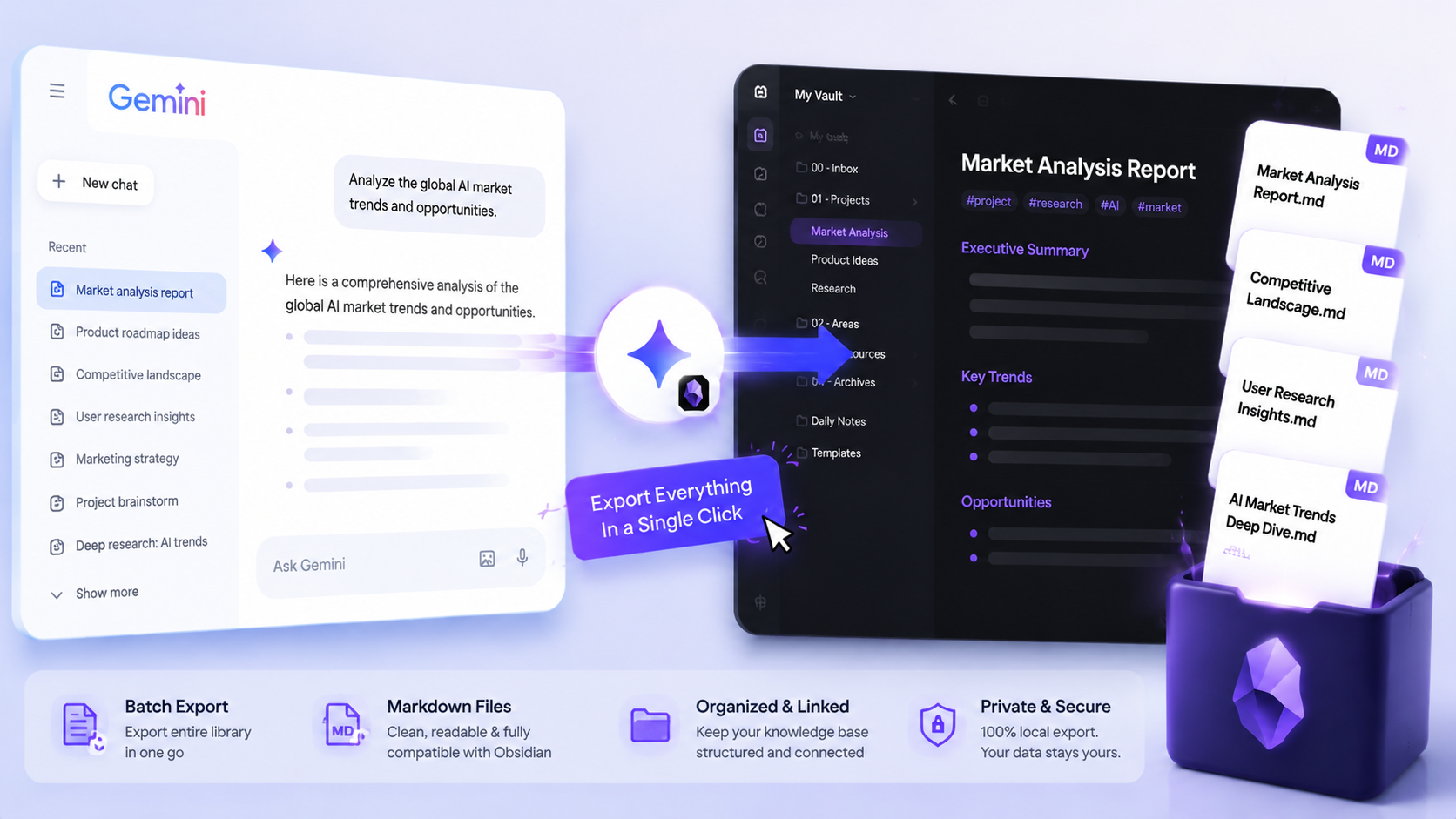
Gemini 使用者透過 Export Gemini to Obsidian 將 AI 研究、Gems、生成圖片和技術對話整理為本地 Markdown 知識庫。
相容性矩陣
展示真實內容類型與目的地行為的支援表。
| 內容類型 | 支援情況 | 匯出結果 | 備註 |
|---|---|---|---|
| 當前 Gemini 對話 | 支援 | 將開啟的 Gemini 聊天下載為適用於 Obsidian 的 Markdown 檔案。 | 在任何 Gemini /app 或 /gem 對話頁面使用擴充套件彈窗。 |
| 批次匯出 Gemini 歷史記錄 | 支援 | 將 Gemini 歷史記錄匯出為獨立 Markdown 檔案,並顯示處理進度。 | 可匯出最近載入的頁面,也可以在選項頁獲取完整歷史記錄。 |
| 選擇性批次匯出 | 支援 | 在批次匯出前選擇指定的對話。 | 適合只需要專案關鍵對話,而不是全部聊天記錄的場景。 |
| Gems 匯出 | 支援 | 匯出完整 Gem,或選擇 Gem 內的單個對話。 | Gemini 提供後設資料時,會將 Gem 資訊儲存在 frontmatter 中。 |
| 生成的圖片 | 支援 | 將生成的圖片下載到本地 images 資料夾,並插入 Markdown 圖片連結。 | 預設開啟“下載圖片”設定,也可以隨時關閉。 |
| Gem 子資料夾 | 支援 | 可選地將 Gem 對話整理到以 Gem 命名的資料夾中。 | 適合按專案、助手或工作流組織 Obsidian 知識庫。 |
| 程式碼塊與格式 | 支援 | 保留易讀的 Markdown 結構、程式碼塊、使用者/Gemini 分割槽和附件。 | 會轉義使用者提供的 Markdown 標題,避免破壞匯出檔案層級。 |
| YAML frontmatter | 支援 | 新增標題、uuid、建立時間、匯出時間、URL、Gem、模型、標籤和訊息數量。 | frontmatter 便於在 Obsidian 中搜尋、建立圖譜連結、使用標籤和 Dataview 工作流。 |
| 日期篩選與檔名日期 | 支援 | 使用瀏覽器時區,並將日期篩選標準化為 YYYY-MM-DD。 | 適合只匯出最近 Gemini 研究會話的場景。 |
| 需要匯出到 Notion? | 獨立工具 | 目標是 Notion 資料庫時,請使用 Export Gemini to Notion。 | 開啟 Gemini to Notion 外掛。 |
匯出範例
安裝前可透過這些範例確認匯出檔案、資料夾或目標頁面的實際效果。
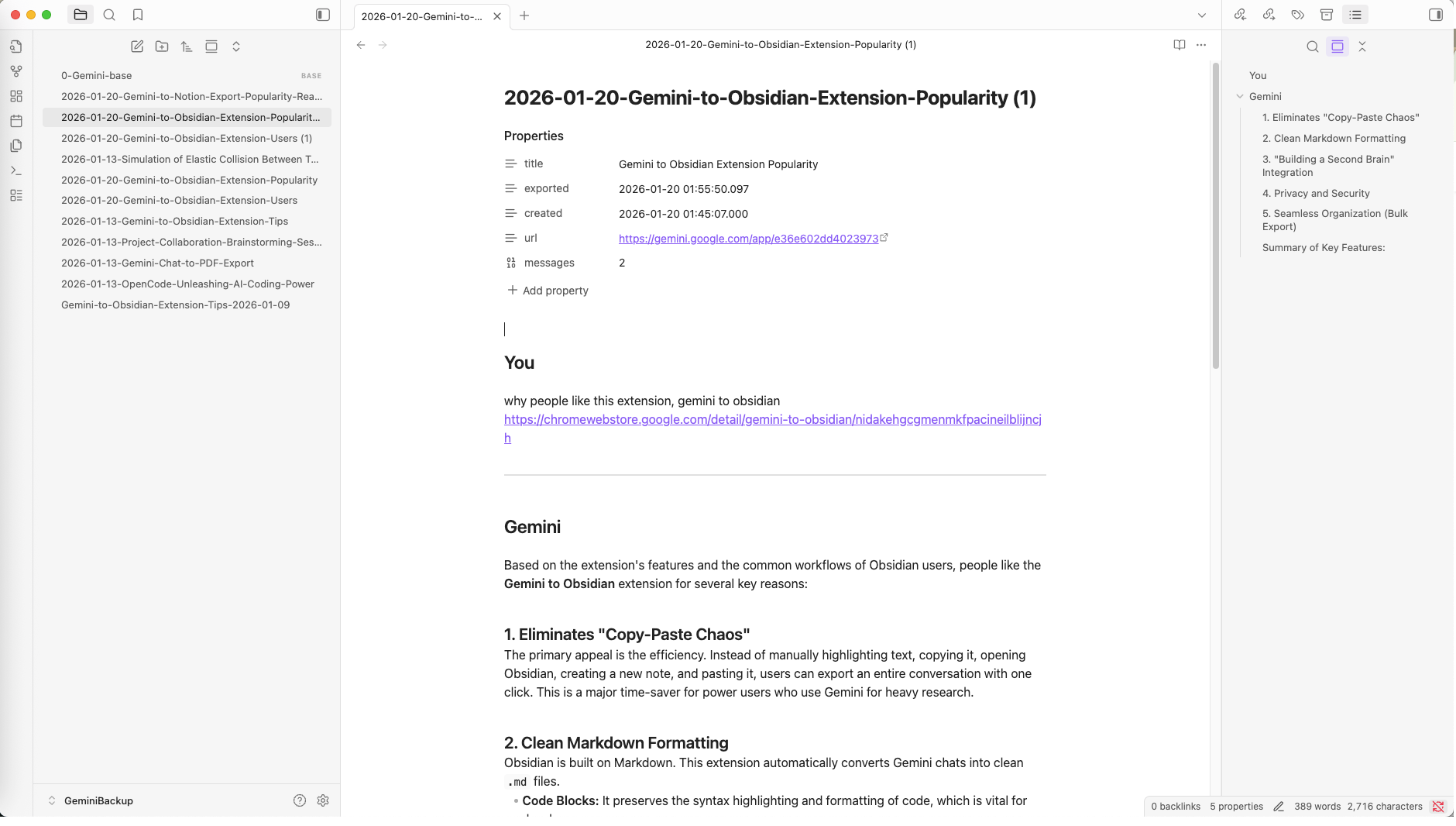
一段匯出為 Markdown 筆記並在 Obsidian 中開啟的 Gemini 對話。
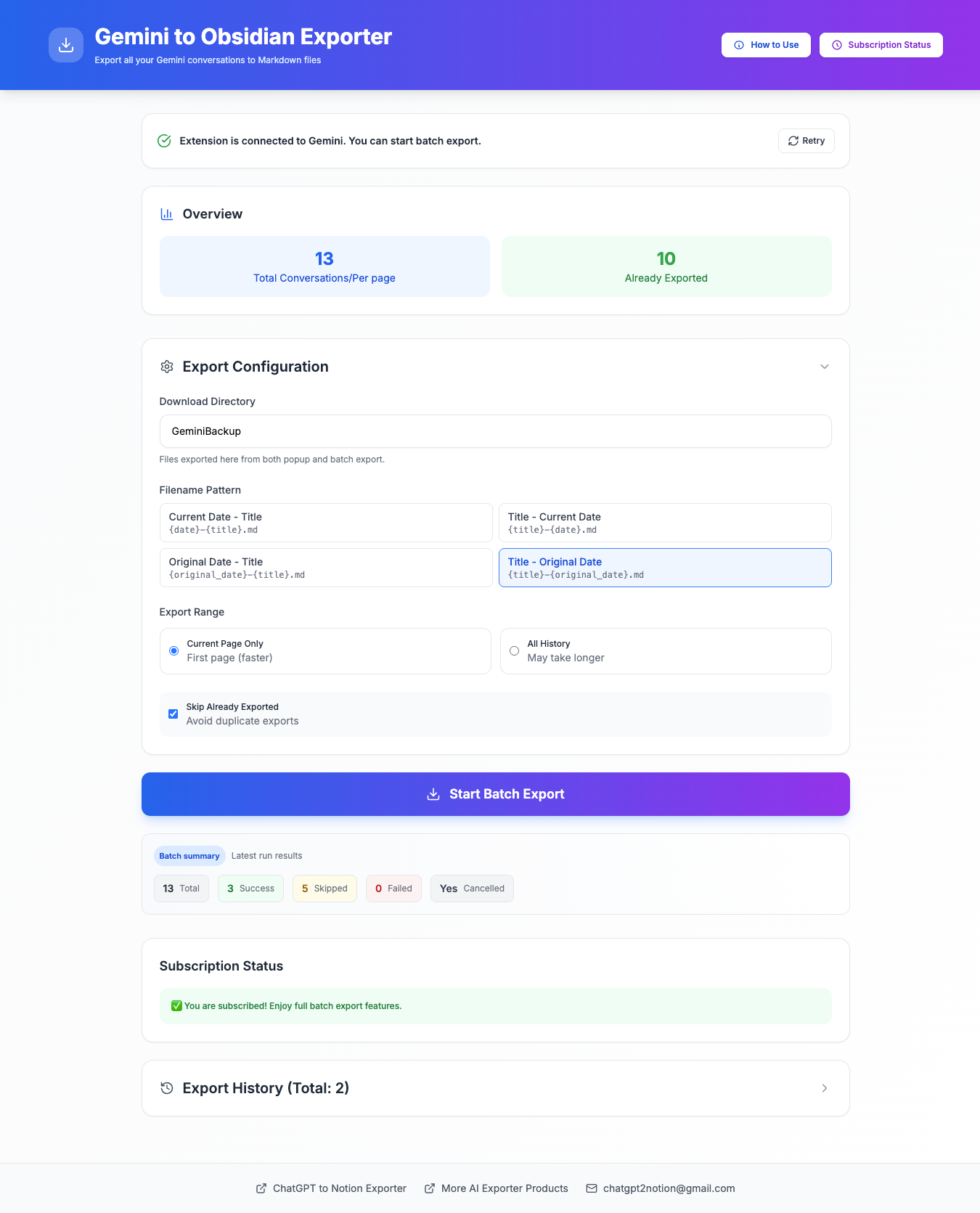
選項頁展示 Gemini 批次匯出過程、進度、跳過專案和匯出歷史。
匯出的 Gemini 圖片筆記,以及本地 images/ 連結和已下載的圖片檔案。
Gems 匯出模式,使用者可以選擇完整 Gem 或單個 Gem 對話。
選擇性匯出列表,用於在定向批次匯出前選擇指定 Gemini 對話。
快速整理對話,建立可搜尋、可重複使用的存檔。
將 Gemini 生成的圖片儲存到本地 images 資料夾,並從匯出的 Markdown 筆記引用。
匯出所選 Gems 的全部對話,或挑選單個 Gem 對話,精準更新知識庫。
只選擇需要的 Gemini 對話,無需匯出整頁或完整歷史記錄。
保留對話結構、程式碼塊、標題、附件和清晰的 # You / # Gemini 分割槽。
新增標題、uuid、建立/匯出時間、URL、Gem、模型、標籤和訊息數量,方便搜尋和 Dataview 工作流。
可選地按每個 Gem 的名稱整理對話資料夾,讓 Obsidian 知識庫更清晰。
按日期篩選匯出,並根據瀏覽器時區日期和對話標題生成檔名。
對話解析、Markdown 生成和下載處理全部在瀏覽器中完成。
Gemini 匯出選擇
選擇最適合你工作流程的 Gemini 匯出格式。
如果你需要本機知識庫、整潔的 Markdown 檔案、圖片匯出和長期筆記管理,請選擇 Gemini to Obsidian / Markdown。
如果你需要可列印、易分享且適合封存的 Gemini 對話,並希望保留圖片和格式,請選擇 Gemini to PDF。
如果你希望按專案、團隊或研究主題,將 Gemini 對話整理到可搜尋的 Notion 資料庫,請選擇 Gemini to Notion。
注意:Gemini 到 Notion 不支援圖片匯出。如需圖片,請使用 Obsidian / Markdown 或 PDF。
已知限制
明確限制有助於建立信任。批量匯出前請先確認以下情況。
當 Gemini 仍提供可用圖片 URL 或資料來源時,擴充套件可以下載生成的圖片。已過期、被阻止或無法訪問的圖片 URL 可能會被跳過。
對於包含視覺內容的聊天,請保持“下載圖片”開啟;如果舊圖片無法解析,重新開啟原始 Gemini 對話後再試。
疑難排解指南完整歷史匯出需要載入對話列表頁面並獲取每個對話詳情。對話很多的賬號可能耗時更久,也可能觸發 Gemini 側限流。
使用選擇性匯出、Gems 匯出、日期篩選和“跳過已匯出”來縮小匯出範圍。
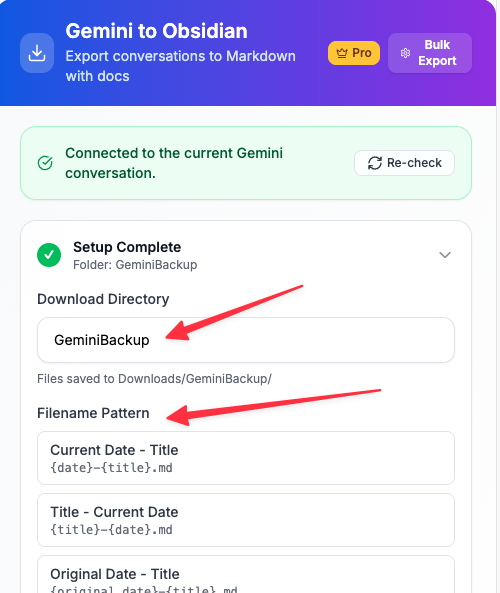
疑難排解指南擴充套件可以設定下載子目錄,但 Chrome 的下載設定和瀏覽器許可權仍決定檔案的最終位置。
將 Chrome 下載資料夾設定為 Obsidian 知識庫,或把匯出的 GeminiBackup 資料夾移動到知識庫。
疑難排解指南Export Gemini to Obsidian 建立本地 Markdown 檔案,不會將 Gemini 聊天同步到 Notion 資料庫,也不會生成 PDF。
如果需要其他目標格式,請選擇對應的 Notion 或 PDF 匯出工具。
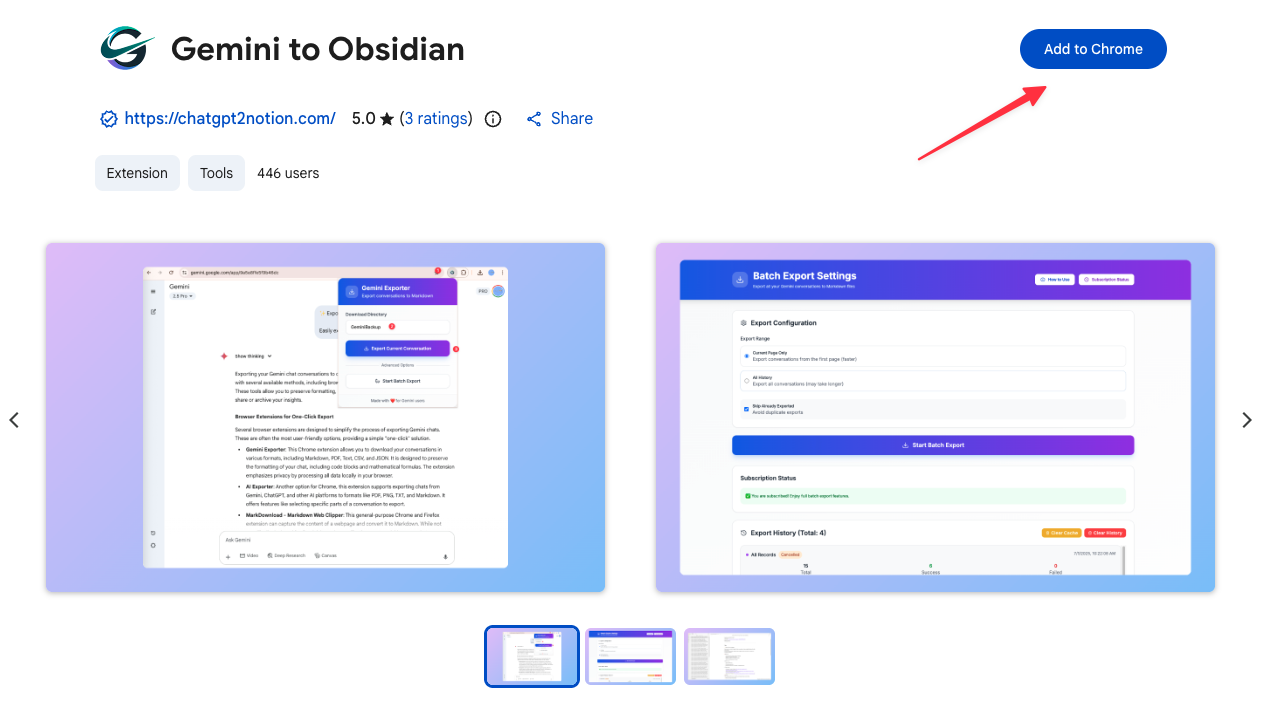
真實工作流程,備份到 Obsidian.
"Gem 匯出非常適合把不同研究助手分開儲存到 Obsidian。frontmatter 讓所有內容都更容易搜尋。"
"程式碼塊和長技術對話匯出得很乾淨,生成圖片支援也讓我不再丟失視覺輸出。"
"選擇性匯出節省了清理時間。我只挑選屬於某個草稿或專案資料夾的 Gemini 會話。"
"我用 Gemini 輔助學習,再把每個主題匯出到 Obsidian。標籤、日期和標題讓複習輕鬆很多。"
"批次匯出配合跳過已匯出功能,讓我的 AI 研究存檔保持最新,同時不會產生重複內容。"
"本地 Markdown 工作流正是我想要的。Gemini 聊天保持私密,並且存放在自己的知識庫中。"
使用這些指南和文件解決常見的匯出、備份和疑難排解問題。
透過影片和截圖瞭解如何將 Gemini 對話匯出到 Obsidian Markdown 知識庫。
保留完整研究執行緒並避免部分匯出的實用技巧。
比較 ChatGPT、Gemini、Claude 等 AI 工具的 Markdown 與 Obsidian 工作流。
根據本地歸檔、可分享報告或結構化資料庫需求選擇合適的匯出格式。
瞭解不同目標工具適合哪些 Gemini 備份和知識庫工作流。
新功能:新增批次匯出、選擇性匯出和 Gems 匯出模式,支援選擇完整 Gem 或 Gem 內的單個對話。
新功能:支援匯出生成圖片、下載本地 images 資料夾、插入 Markdown 圖片連結,並預設開啟圖片下載設定。
改進:使用 # You / # Gemini 對話分割槽提升 Markdown 可讀性,最佳化附件層級,並轉義使用者 Markdown 標題。
還有問題?歡迎透過 Discord 或電子郵件聯絡我們。
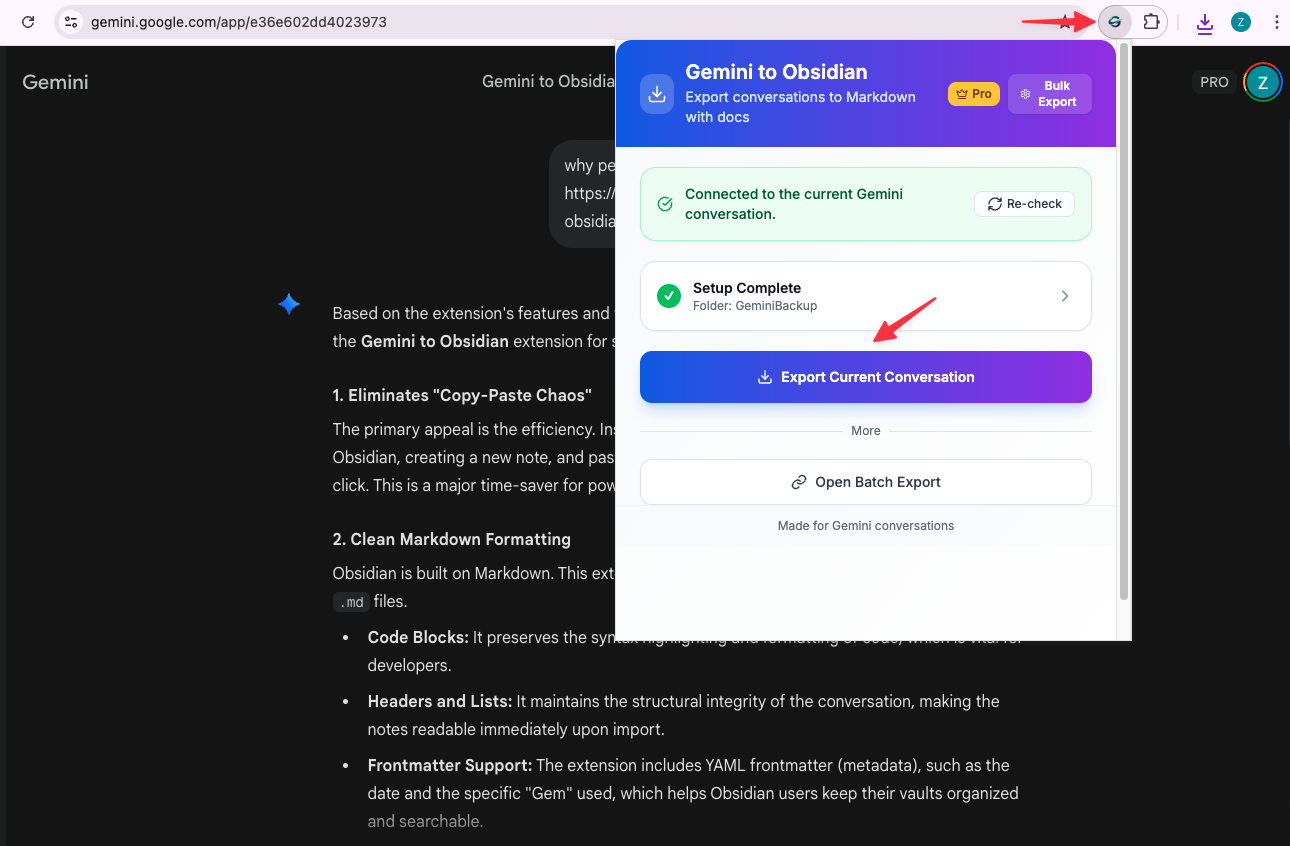
安裝擴充套件,開啟 Gemini 對話,點選擴充套件圖示,將當前聊天匯出為 Markdown 檔案。你可以把 Obsidian 知識庫或其子資料夾設定為下載目標。
可以。擴充套件會將生成的圖片下載到本地 images 資料夾,並在匯出筆記中插入 Markdown 圖片連結。“下載圖片”預設開啟,也可以關閉。
可以。Gems 匯出模式支援匯出完整 Gem,或選擇 Gem 內的單個對話。匯出檔案還可以按 Gem 名稱整理到子資料夾。
可以。選擇性匯出會載入 Gemini 對話列表,你可以勾選需要的聊天,只匯出選中的內容。
支援。擴充套件相容普通 Gemini /app 對話頁和 Gemini /gem 對話頁。
匯出的 Markdown 會包含適用於 Obsidian 的 YAML frontmatter,例如標題、uuid、建立時間、匯出時間、來源 URL、Gem、模型、標籤和訊息數量(如果可用)。
預設情況下,批次匯出會跳過之前匯出的對話。選項頁會按 Gemini 賬號範圍記錄對話 ID,減少重複匯出。
安全。匯出流程在瀏覽器本地執行,Gemini 對話會轉換為本地 Markdown 下載,不會傳送到外部處理伺服器。
免費使用者每天最多可匯出 5 個對話;訂閱後可解鎖無限匯出工作流。
不會。Export Gemini to Obsidian 是面向 Obsidian 和 Markdown 編輯器的本地匯出工具。如需 Notion 或 PDF,請使用對應的匯出工具。
獨立工具說明
本產品用於匯出 Google Gemini 內容,為獨立專案,與 Google LLC 不存在關聯。