
AIExportHub
批次將 ChatGPT、Claude、Gemini 和 Perplexity 對話匯出到 Notion、Markdown、Obsidian 或 PDF。可選擇單個聊天、匯出完整歷史,保留 Projects、Gems、Spaces、圖片、附件、引用、程式碼和生成檔案,全部透過一個 Chrome 擴充套件完成。

一套持久的匯出工作流,統一處理你常用 AI 工具中的對話、集合、媒體和生成檔案。
相容性矩陣
AIExportHub 支援匯出哪些內容
展示真實內容類型與目的地行為的支援表。
| 內容類型 | 支援情況 | 匯出結果 | 備註 |
|---|---|---|---|
| ChatGPT | 支援 | 匯出普通聊天、選定對話、Projects、群聊、已歸檔聊天、生成的 sandbox 檔案,以及 Library 圖片或檔案。 | 受保護的生成檔案會透過已連線的已登入 ChatGPT 標籤頁請求。 |
| Claude | 支援 | 匯出單個聊天、完整歷史、選定對話、完整 Projects,或帶支援的 Artifacts 和檔案的選定 Project 對話。 | 重複附件記錄和生成的 Notion 子頁面連結會自動去重。 |
| Gemini | 支援 | 匯出單個聊天、完整歷史、選定對話、Gems,或帶支援媒體的選定 Gem 對話。 | PDF 輸出提供淺色、深色和護眼主題,並使用易讀的訊息卡片樣式。 |
| Perplexity | 支援 | 匯出執行緒、選定對話或選定 Spaces,保留引用、生成圖片、上傳媒體、研究文件、程式碼和可下載素材。 | 歷史記錄可以按日期篩選;Perplexity 限流時長任務會安全停止。 |
| Notion 同步 | 受保護工作流 | 只有在你授權並選擇自己的 Notion 目標後,才會寫入結構化對話頁面並上傳支援的媒體。 | Markdown 和 PDF 不需要中間雲端工作區。 |
匯出範例
真實匯出範例
安裝前可透過這些範例確認匯出檔案、資料夾或目標頁面的實際效果。
Markdown 知識檔案
便攜的 AI 對話筆記,圖片和附件作為本地伴隨檔案,適用於 Obsidian、程式碼編輯器、Git 倉庫和長期本地儲存。
Notion 研究資料庫
結構化頁面包含平臺、來源 URL、時間戳、訊息數量、集合後設資料、上傳媒體和易讀的子頁面素材。
PDF 審閱資料包
易讀的對話文件,嵌入圖片;支援的非圖片檔案會下載到 PDF 旁邊。
選擇性匯出選擇器
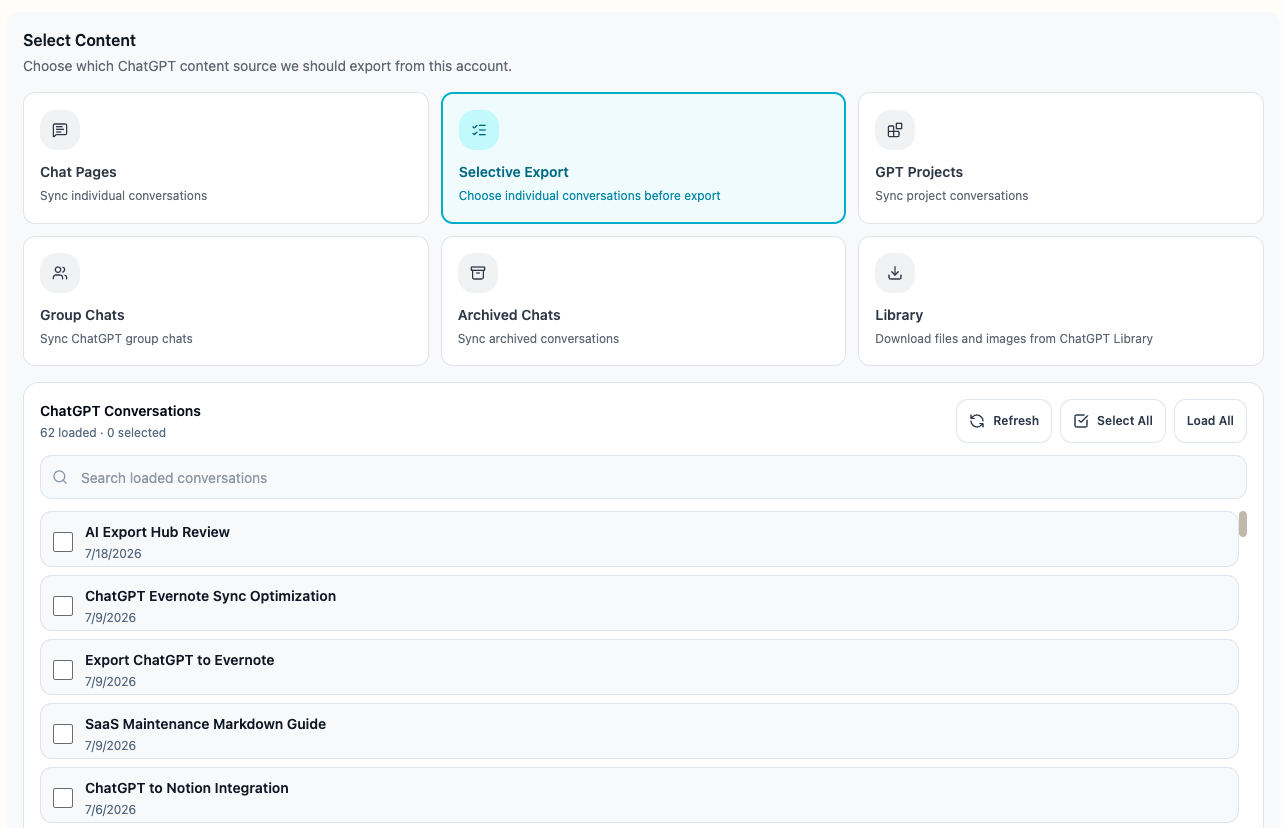
搜尋已載入的對話列表,保留可見覆選框,只匯出本批次選中的記錄。
富媒體 Notion 結果
真實的 Notion 資料庫結果,包含易讀的對話內容和緊鄰來源訊息儲存的上傳檔案。
本地素材資料夾
Markdown 對話檔案與有序圖片、附件和按平臺組織的檔案資料夾儲存在一起。
實際效果
主要功能
統一的批次匯出工作區
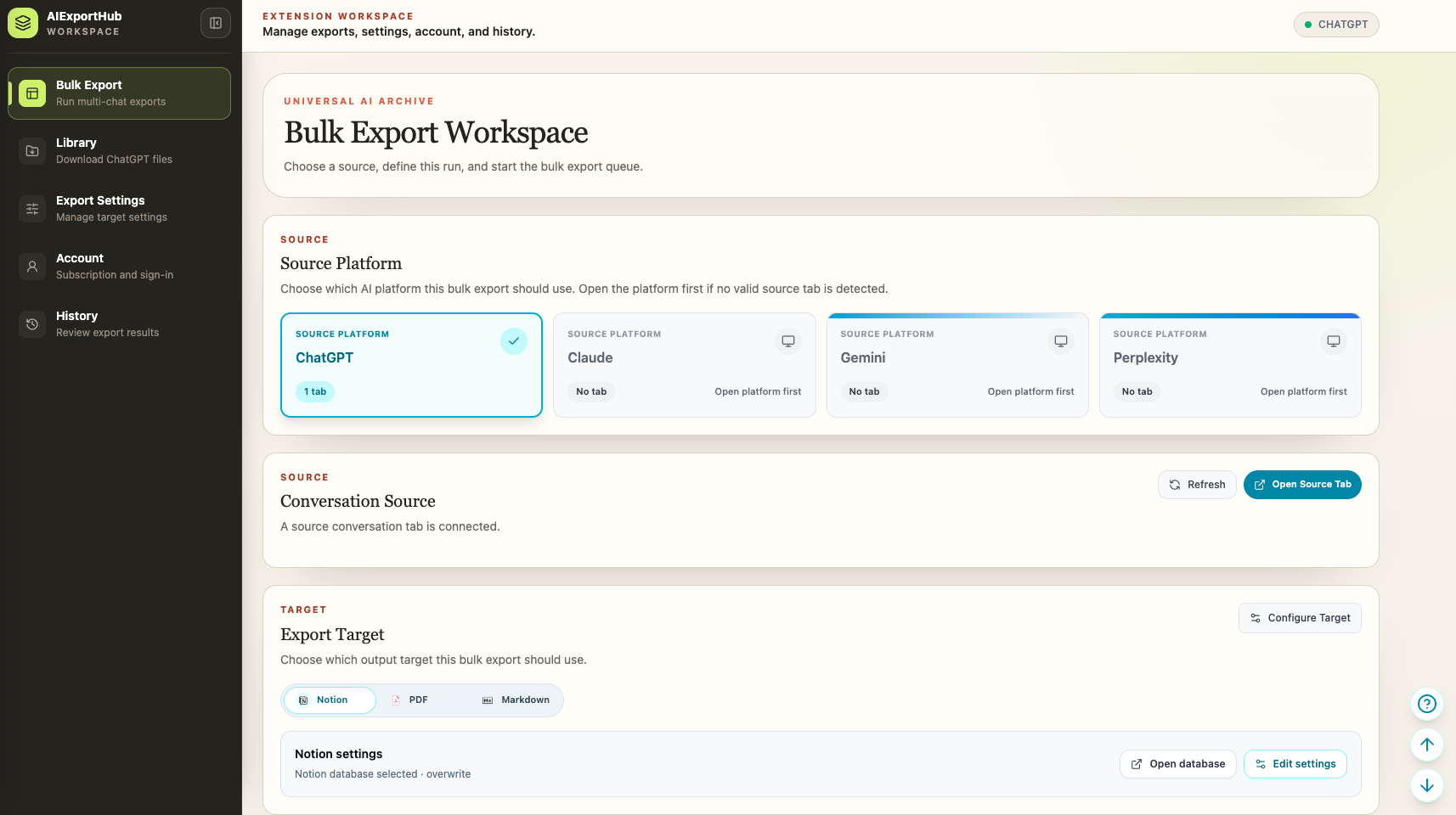
選擇 ChatGPT、Claude、Gemini 或 Perplexity,連線已登入的來源標籤頁,選擇 Notion、PDF 或 Markdown,並在任務開始前檢查目標位置。
選擇性匯出與集合匯出
搜尋並選擇單個對話,或透過 ChatGPT Projects、Claude Projects、Gemini Gems 和 Perplexity Spaces 保留平臺上下文。
富媒體 Notion 結果
建立結構化 Notion 頁面,包含易讀的對話記錄、上傳的圖片和檔案,以及緊鄰生成它們的訊息儲存的文件。
主要功能
快速整理對話,建立可搜尋、可重複使用的存檔。
單條、批次與選擇性匯出
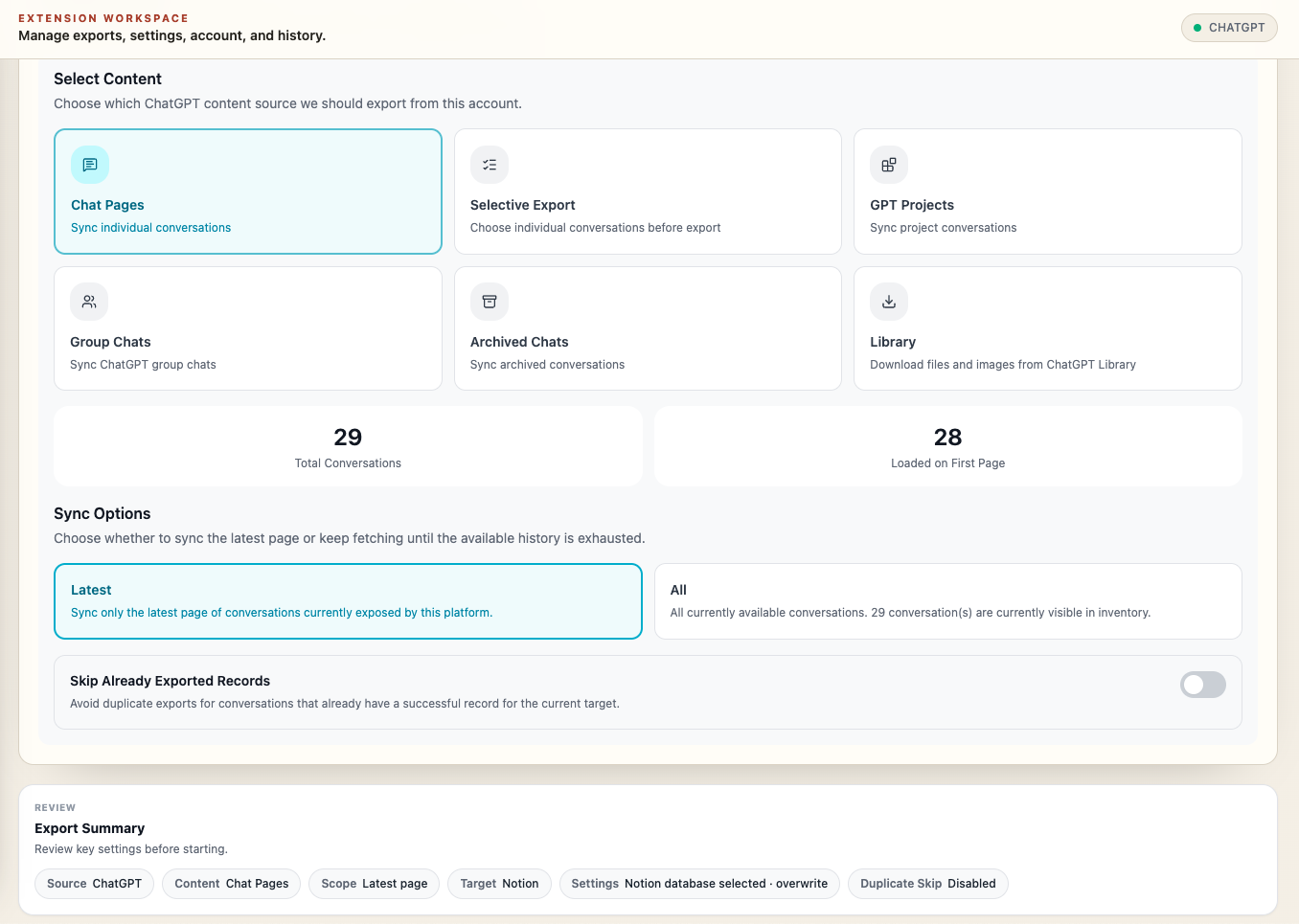
儲存當前對話、匯出支援的完整歷史,或在任務開始前搜尋並選擇單個聊天。
Projects、Gems 與 Spaces
透過匯出 ChatGPT 和 Claude Projects、Gemini Gems、Perplexity Spaces、群聊及支援的已歸檔 ChatGPT 對話,保留平臺上下文。
跨平臺媒體處理
保留支援的圖片、上傳文件、生成檔案、程式碼素材、研究文件、SVG 視覺化和可下載附件。
Notion 檔案上傳
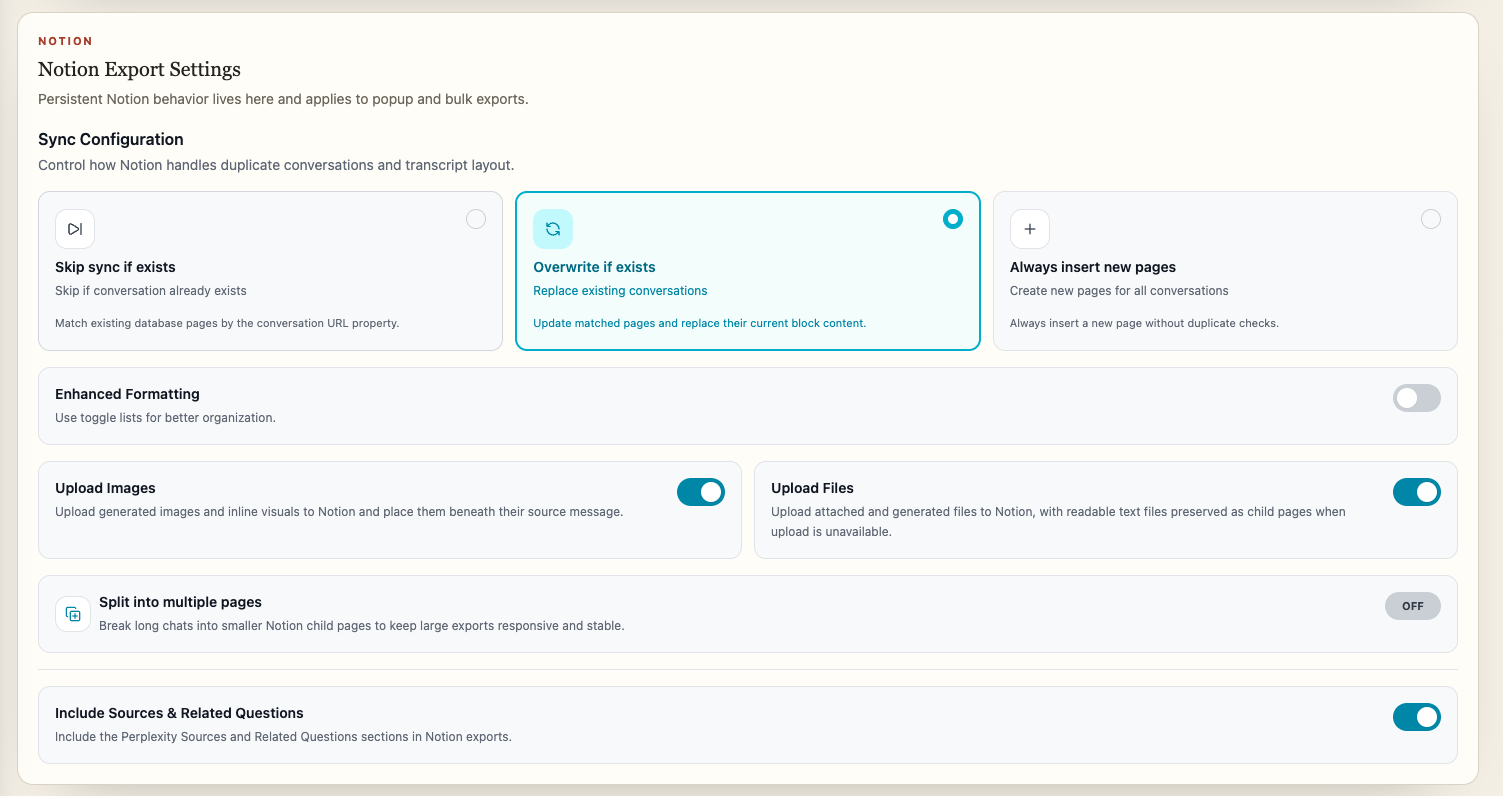
將支援的圖片和檔案上傳到指定 Notion 工作區,並在需要時以易讀的文字、Markdown、程式碼、HTML、JSON 或 SVG 子頁面作為備用。
Markdown 與 Obsidian 伴隨檔案
下載圖片和附件到便攜 Markdown 筆記旁邊,並改寫連結,讓本地檔案離開來源平臺後仍然可讀。
感知媒體的 PDF 匯出
將支援的聊天圖片嵌入易讀 PDF,並將非圖片附件下載到文件旁邊,形成持久的審閱資料包。
已授權來源下載
透過連線的已登入來源標籤頁獲取受保護的 ChatGPT 生成檔案和支援的平臺素材,而不是從無關的擴充套件頁面請求。
Perplexity 研究素材
保留引用、來源、生成圖片、上傳媒體、研究文件、程式碼素材和可下載二進位制檔案,同時去重重複的素材記錄。
ChatGPT Library 下載
按篩選條件和分頁批次下載 Library 圖片與檔案,支援進度、取消、跳過已下載專案、摘要和離線 HTML 索引。
穩定的長任務處理
配置延遲、監控進度、取消活動任務、重試失敗專案、跳過之前匯出的記錄,並在平臺限流時安全停止。
靈活整理
使用檔名模板和按平臺組織的資料夾管理 Projects、Gems、Spaces、已歸檔聊天、Markdown 素材、PDF 附件和 Library 下載。
本地優先的隱私保護
Markdown 和 PDF 在瀏覽器中生成。只有在你授權自己的 Notion 工作區並選擇它作為目標後,才會進行雲端同步。
已知限制
匯出邊界與解決方案
明確限制有助於建立信任。批量匯出前請先確認以下情況。
需要連線來源標籤頁
對話詳情和受保護素材依賴原始 AI 平臺會話保持開啟、登入並可被 Chrome 讀取。
保持來源平臺標籤頁開啟,安裝擴充套件或切換賬號後重新整理,並從同一會話重試失敗專案。
來源平臺決定素材是否可用
如果登入的來源平臺不再返回已過期、已刪除或不可用的素材,匯出工具無法下載它。
開啟原始對話,確認圖片或檔案仍然可用,再在來源連結失效前重試。
大型檔案需要時間
完整歷史、圖片密集的對話、生成檔案和目標上傳需要按順序處理,也可能遇到平臺限流。
先測試少量選擇,保持工作區開啟,配置延遲,並重試失敗記錄,而不是重新開始全部匯出。
Notion 需要授權
Notion 匯出必須連線自己的工作區,並選擇整合可以訪問的資料庫。
使用“開啟資料庫”操作驗證目標,或改用 Markdown / PDF 進行純本地工作流。
使用方式
相關資源:AIExportHub
使用這些指南和文件解決常見的匯出、備份和疑難排解問題。
指南
最新更新
新增下載 Grok 專案類型對話的支援;最佳化 Gemini 匯出穩定性;修復匯出大型 PDF 時的失敗問題。
新增 ChatGPT LaTeX 表達式轉譯,支援 Notion、Markdown/Obsidian 和 PDF 匯出。
提升批次匯出穩定性,並在遇到限流時自動重試。
常見問題: AIExportHub
還有問題?歡迎透過 Discord 或電子郵件聯絡我們。
AIExportHub 可以匯出哪些內容?
AIExportHub 可將 ChatGPT、Claude、Gemini 和 Perplexity 對話匯出到 Notion、Markdown、相容 Obsidian 的 Markdown 和 PDF。當來源平臺提供時,還會保留支援的圖片、附件、生成檔案、引用、程式碼和研究素材。
可以在匯出前選擇單個對話嗎?
可以。選擇性匯出允許你搜尋已載入的對話,單獨選擇或清除記錄,選擇所有可見結果,並在任務開始前載入支援的完整歷史。
可以匯出 Projects、Gems 和 Spaces 嗎?
可以。支援的集合工作流包括 ChatGPT Projects、Claude Projects、Gemini Gems 和 Perplexity Spaces,以及 ChatGPT 群聊和已歸檔對話;具體模式取決於來源平臺。
圖片和檔案選項會自動啟用嗎?
會。用於本地匯出的“下載圖片與檔案”和用於 Notion 的“上傳圖片 / 檔案”預設開啟;匯出前可以修改設定。
受保護的 ChatGPT 生成檔案如何下載?
AIExportHub 會透過載入該對話的已連線 ChatGPT 標籤頁解析並下載受保護檔案,保留來源請求所需的登入會話。
Notion 可以接收附件和生成檔案嗎?
可以。AIExportHub 會將支援的圖片和檔案上傳到已授權的 Notion 工作區。易讀文字、Markdown、JSON、HTML、程式碼和 SVG 素材在適合時會儲存為子頁面。
Markdown 檔案可以在 Obsidian 中使用嗎?
可以。Markdown 匯出可直接用於 Obsidian;支援的圖片和附件會下載到相鄰資料夾,並在可能時改寫本地連結。
資料會傳送到中間雲端工作區嗎?
Markdown 和 PDF 不需要中間雲端工作區,檔案會在瀏覽器中生成。只有在你授權自己的工作區並選擇 Notion 作為目標後,才會進行 Notion 同步。