
ChatGPT to Obsidian
下載和匯出 ChatGPT 對話、Projects、群聊、Deep Research 報告、Library 檔案、圖片和已歸檔對話,為 Obsidian 知識庫儲存 Markdown 或本地素材。
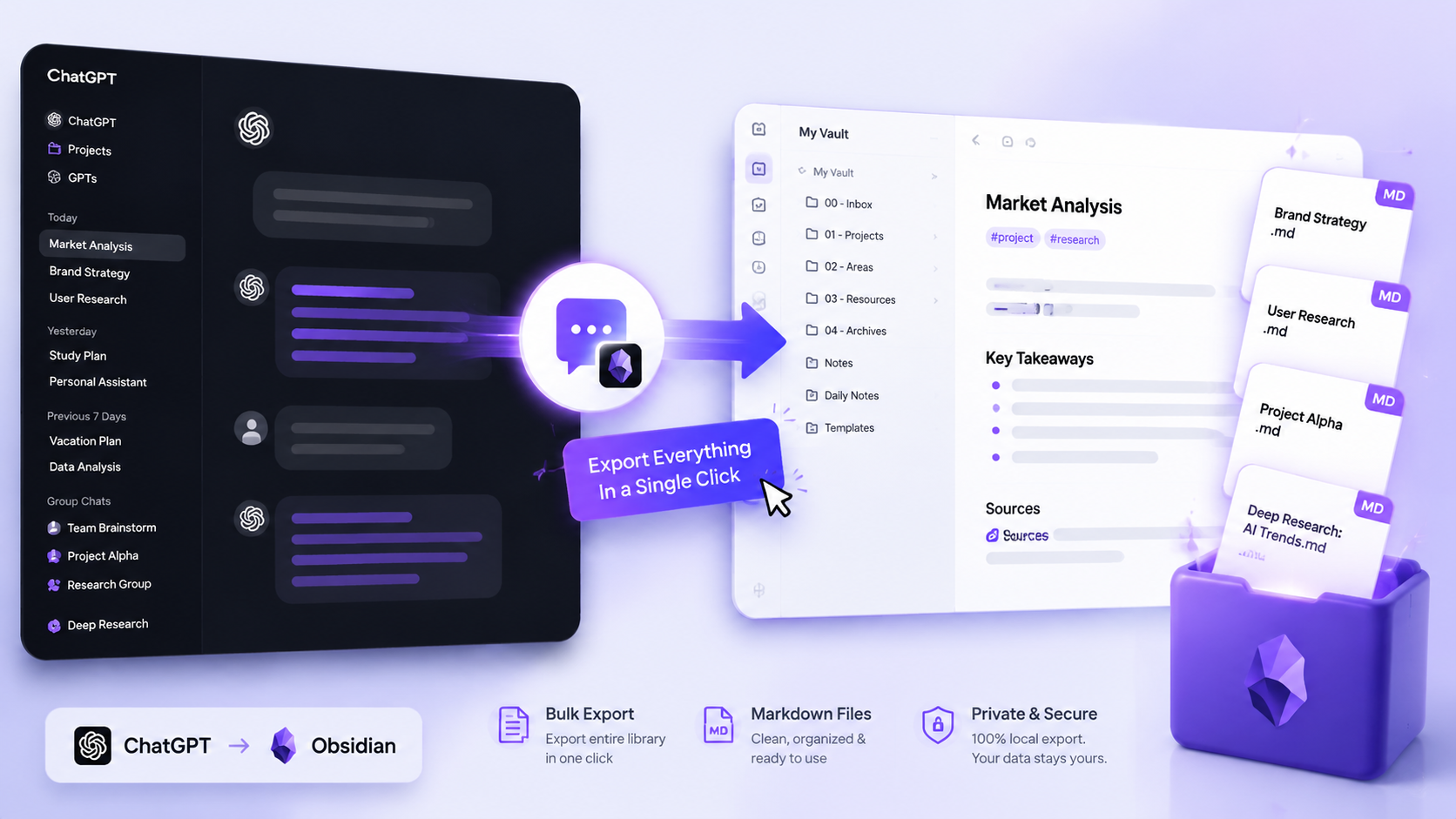
將有價值的 ChatGPT 內容轉換為本地、可搜尋的 Markdown 筆記,方便在 Obsidian 中儲存、建立連結和複用。
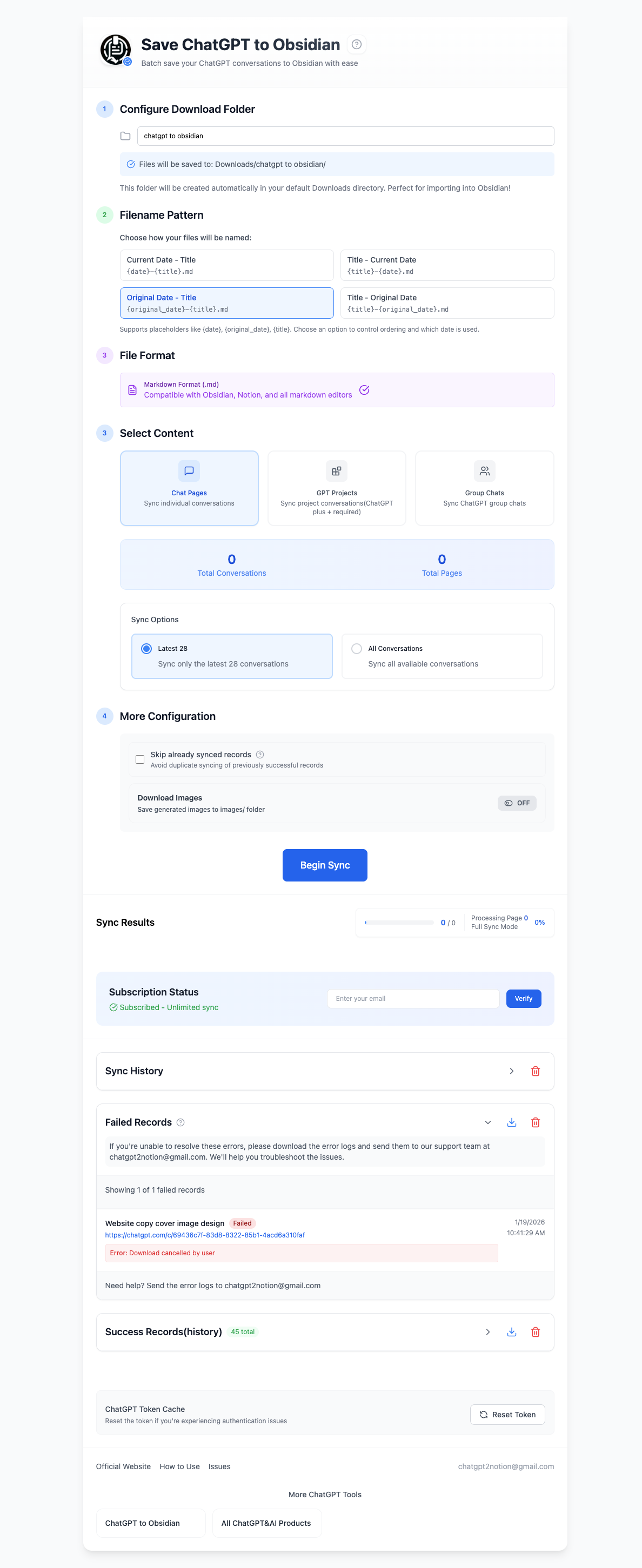
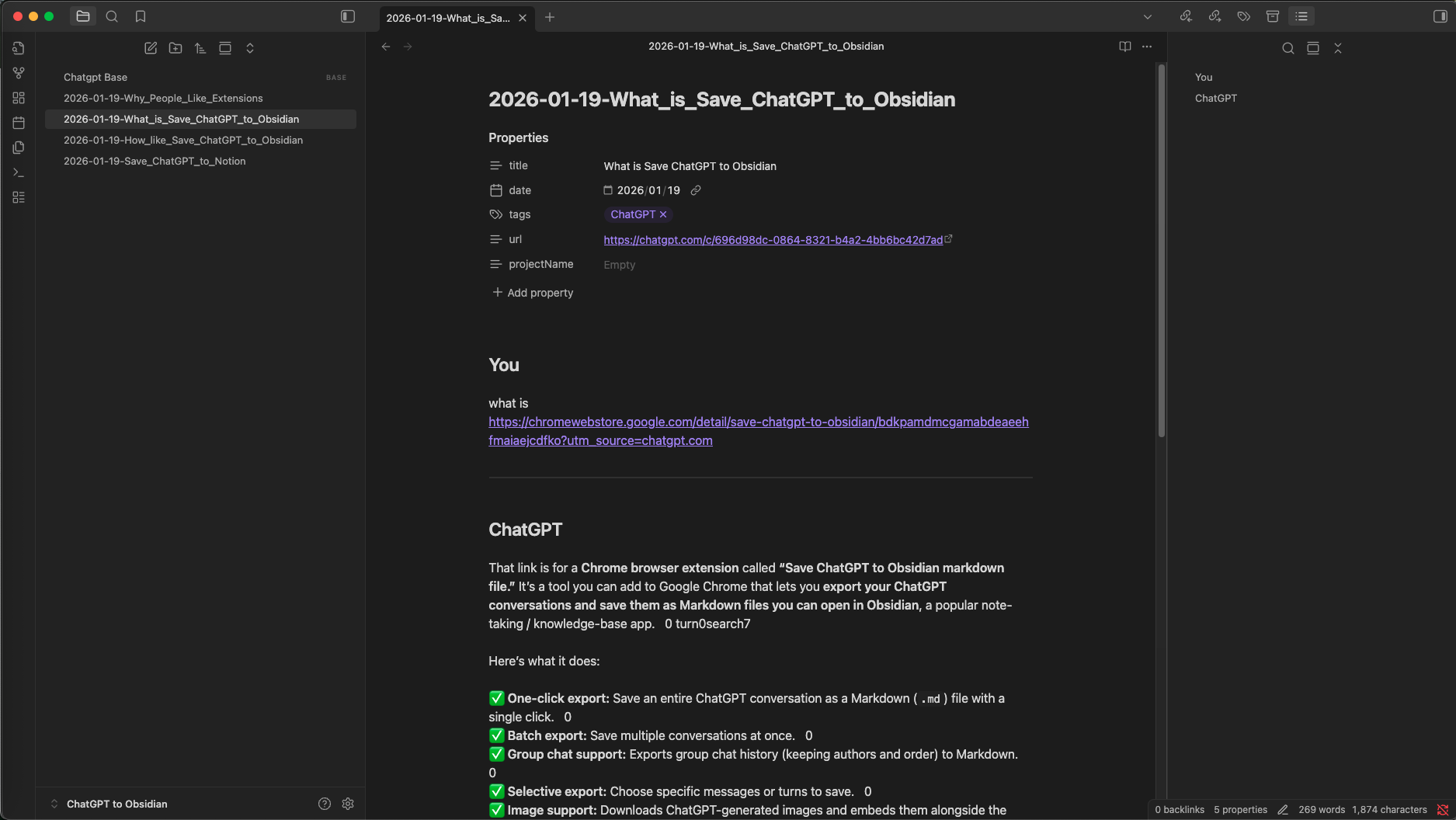
實際效果
主要功能
完整的批次匯出工作區
在同一個工作區裡選擇要備份的內容:聊天頁面、GPT Projects、群聊、Library 檔案、圖片或已歸檔對話。
Obsidian Metadata 與 YAML
匯出的筆記包含適合 Obsidian 的屬性,例如 date、originalDate、updatedDate、sourceUrl、sourceId、tags、projectName 和 messageCount。
Deep Research 報告 Markdown
將 ChatGPT Deep Research 報告儲存為可讀的 Markdown,並更可靠地處理標題、列表、巢狀 Markdown 和技術程式碼塊。
更安全的同步控制
跳過已同步記錄、保留生成圖片,並調整請求延遲,減少重複匯出和 429 限流中斷。
Library 檔案匯出
將 ChatGPT Library 中的圖片和文件檔案下載為單獨素材或 ZIP,並在同步歷史中記錄匯出結果。
ChatGPT Images 匯出
從 ChatGPT Images 頁面批次匯出圖片,儲存為單獨檔案或 ZIP 包,方便進入 Obsidian 素材工作流。
已歸檔對話資料夾
已歸檔對話會儲存到專門的已歸檔對話資料夾中;如果能識別專案,也會保留專案目錄。
主要功能
快速整理對話,建立可搜尋、可重複使用的存檔。
Markdown 格式
下載為乾淨的 .md 檔案,相容 Obsidian、Notion 和所有 Markdown 編輯器。
靈活命名
可按當前日期、ChatGPT 原始日期、更新日期、標題或自定義佔位符生成檔名。
圖片下載
將 ChatGPT 生成圖片下載到 images/ 子資料夾,並自動寫入 Markdown 連結。
對話附件
可選地將支援的上傳檔案和生成的非圖片檔案儲存到 files/ 子資料夾,並從相關 Markdown 筆記連結。
批次下載
使用七種內容模式備份歷史頁面、選定對話、Projects、群聊、Library 檔案、圖片或已歸檔對話。
選擇性批次匯出
載入並搜尋對話歷史,只選擇需要的完整聊天,並跳過其他內容。
複製為 Markdown
快速將單個問答對複製為 Markdown 文字到剪貼簿。
群聊匯出
歸檔 ChatGPT 群聊,並完整保留訊息順序和作者歸屬。
Deep Research 匯出
匯出 ChatGPT Deep Research 對話,保留最終報告,並更安全地處理巢狀程式碼塊。
YAML 後設資料
為 Obsidian 篩選、Dataview、Obsidian Bases 和長期搜尋新增結構化後設資料。
Canvas 與文字文件
當 ChatGPT canvas、text document 或程式碼 artifact 與對話關聯時,可隨對話一起匯出。
Library 檔案
將 ChatGPT Library 圖片和文件檔案下載為單獨檔案或 ZIP。
圖片頁面匯出
從 chatgpt.com/images 批次匯出圖片,儲存到本地素材庫。
已歸檔對話
將已歸檔的 ChatGPT 對話同步到專門的已歸檔對話資料夾。
智慧重新同步
如果 ChatGPT 顯示對話已有新的更新時間,已同步記錄也可以重新匯出。
本地與隱私
對話匯出直接下載到你的裝置,由你決定哪些檔案進入知識庫以及如何備份。
Obsidian 就緒
檔案預設儲存到 Downloads/obsidian/,可直接匯入知識庫。
使用方式
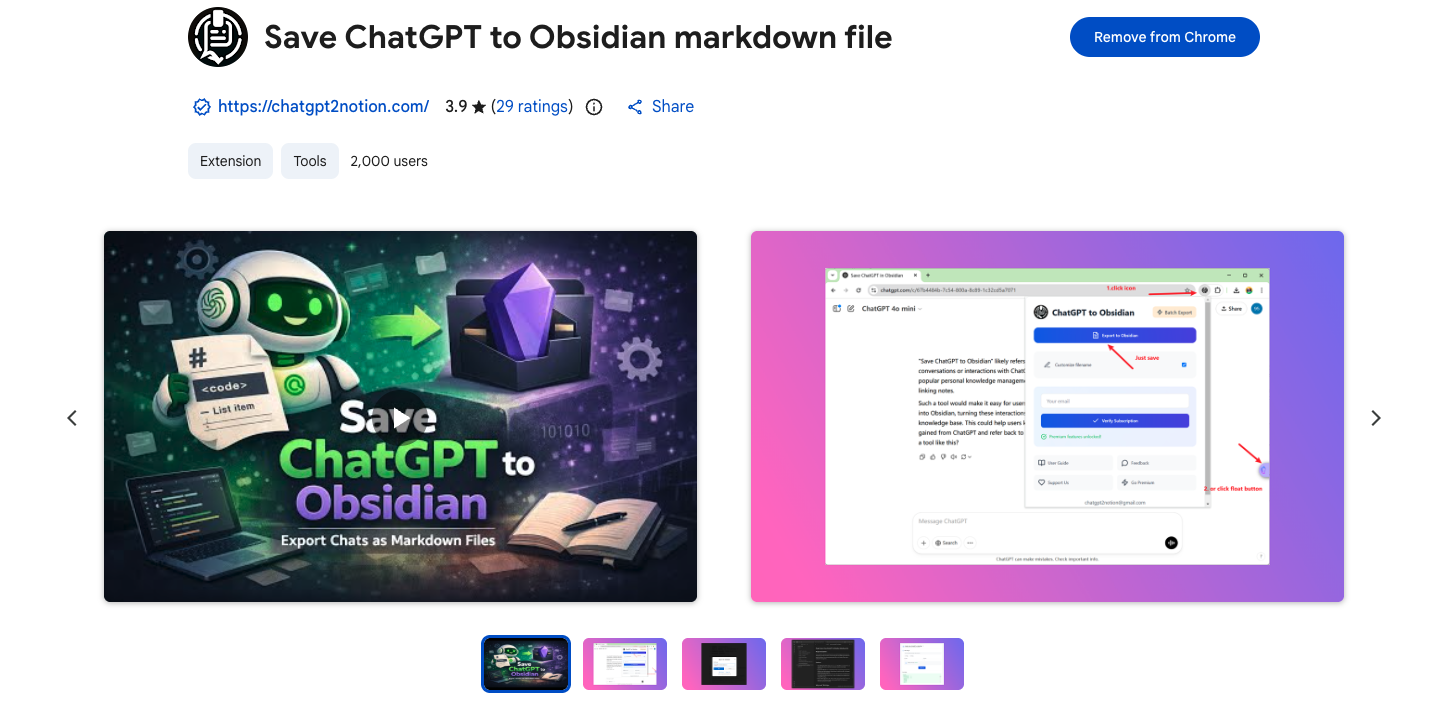
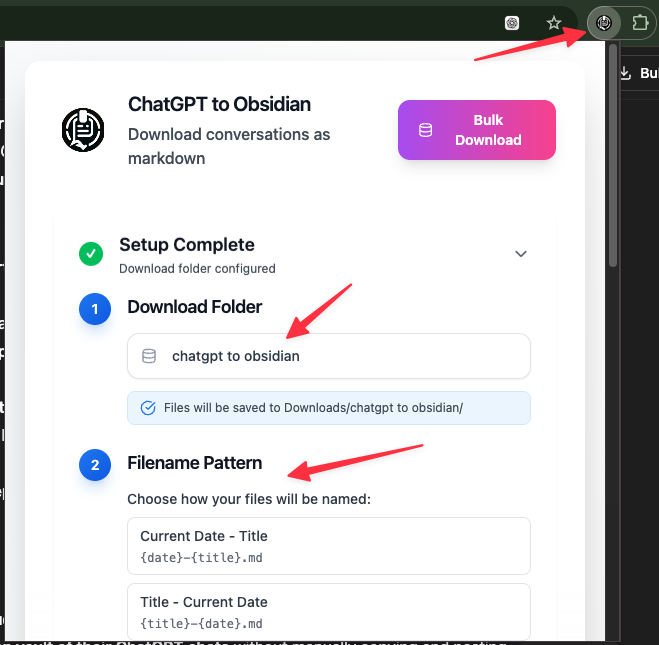
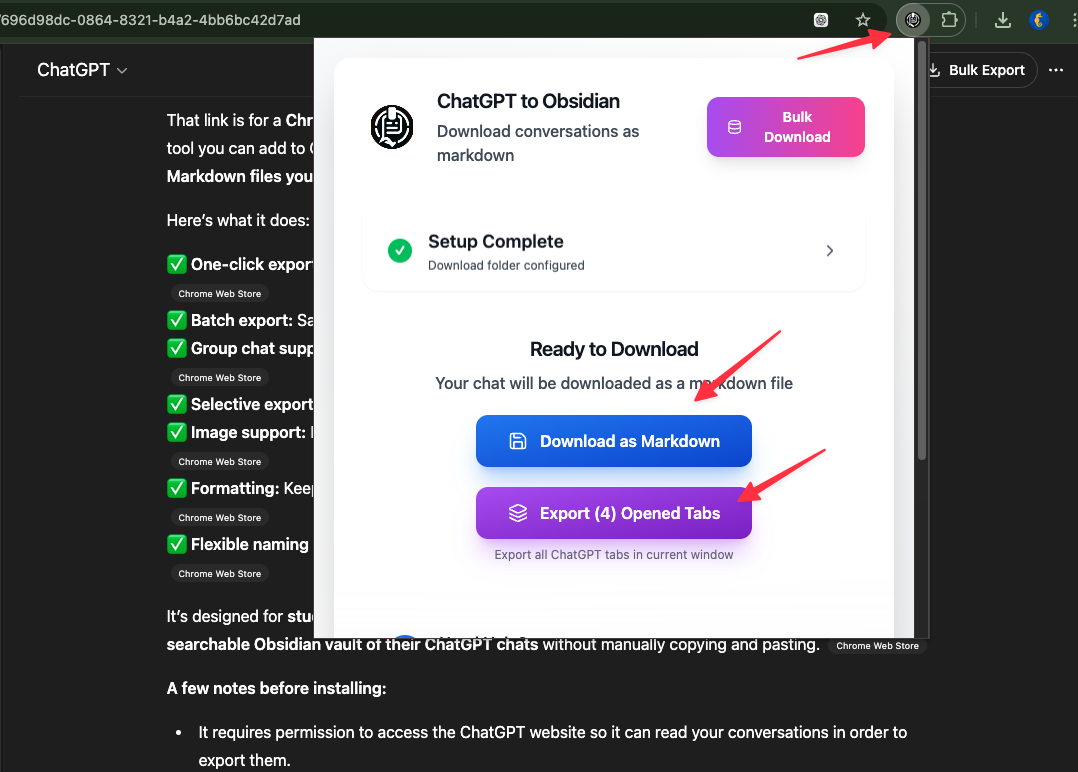
使用者評價 ChatGPT to Obsidian
真實工作流程,備份到 Obsidian.
"非常適合在 Obsidian 中儲存 ChatGPT 研究筆記。本地儲存意味著我完全掌控資料。"
"選擇性匯出非常適合長程式設計會話。我只提取需要的解決方案。"
"乾淨的 Markdown 匯出,程式碼塊和格式完整保留。匯入 Obsidian 後效果完美。"
"我將學習會話直接下載到 Obsidian 知識庫。所有內容保持有序且可搜尋。"
"群聊匯出幫助我們存檔團隊頭腦風暴會話。作者名稱保持完整。"
"簡單、快速、私密。下載直接到本地資料夾——無雲依賴。"
相關資源:ChatGPT to Obsidian
使用這些指南和文件解決常見的匯出、備份和疑難排解問題。
最新更新
新功能:選擇性批次匯出、可搜尋的對話選擇、已匯出狀態標記、可選下載檔案支援,以及實時批次結果統計。
新增對話附件處理、生成檔案下載、更安全的檔名,以及更可靠的群聊訊息獲取。
新功能:Obsidian YAML 後設資料、canvas/text document artifact 匯出、已歸檔對話資料夾組織、更好的 Deep Research 報告 Markdown、按更新時間重新同步,以及修正圖片回覆順序。
常見問題: ChatGPT to Obsidian
還有問題?歡迎透過 Discord 或電子郵件聯絡我們。
如何將 ChatGPT 匯出到 Obsidian?
安裝 ChatGPT to Obsidian,開啟對話並將其下載為 Markdown 檔案。需要更大規模備份時,使用批次工作區匯出歷史頁面或選定對話,也可以匯出 Projects、群聊、Library 檔案、圖片和已歸檔對話,然後將下載的資料夾移入你的 Obsidian 知識庫。
檔案儲存在哪裡?
檔案儲存到 Downloads/{folder}/,其中 {folder} 是你配置的名稱(預設:'obsidian')。此資料夾會自動建立。
它會自動同步到 Obsidian 嗎?
不會,檔案下載到本地下載資料夾。你需要手動將它們移動到 Obsidian 知識庫。這讓你完全控制知識庫中的內容。
我可以只下載對話的一部分嗎?
可以。使用助手回覆旁邊的核取方塊選擇特定的問答輪次,然後點選"匯出選中"只下載這些部分。
它支援 ChatGPT 群聊嗎?
支援。你可以從 /gg/ 頁面下載完整的群聊歷史記錄,保留作者名稱和訊息順序。
我可以批次下載多個對話嗎?
可以。從擴充套件彈窗開啟批次下載,選擇要備份的內容。你可以匯出多個聊天頁面、選定對話、Projects、群聊、Library 檔案、圖片和已歸檔對話。
批次匯出時可以選擇單個對話嗎?
可以。選擇性匯出會載入歷史頁面、搜尋標題,讓你在開始匯出前勾選需要的完整對話。
圖片會包含在內嗎?
會的,如果你啟用"下載圖片"選項。ChatGPT 生成圖片會儲存到 images/ 子資料夾,並在匯出的 Markdown 中自動連結。
可以下載 ChatGPT 對話中的附件檔案嗎?
可以,當前對話和基於對話的批次流程支援此功能。開啟“下載檔案”後,上傳檔案和 ChatGPT 生成的非圖片檔案會儲存到 files/ 子資料夾,並在 Markdown 中建立連結;該設定預設關閉。
匯出的 Markdown 會包含 Obsidian 屬性嗎?
會。匯出的筆記包含 YAML frontmatter,例如 date、originalDate、updatedDate、sourceUrl、sourceId、platform、tags、projectName 和 messageCount。
可以匯出 ChatGPT Deep Research 報告嗎?
可以。Deep Research 最終報告會匯出為可讀 Markdown,並更安全地處理巢狀 Markdown 和程式碼塊。
可以匯出 ChatGPT canvas 或 text document artifact 嗎?
可以。當對話引用 ChatGPT 文字文件、canvas 類文件或程式碼 artifact 時,擴充套件會儘可能把它們與相關回復一起匯出。
可以匯出 ChatGPT Library 檔案嗎?
可以。Library 檔案模式可以將 ChatGPT Library 圖片和文件檔案下載為單獨素材或 ZIP。
可以匯出 ChatGPT 圖片頁面嗎?
可以。圖片模式可以從 https://chatgpt.com/images/ 批次匯出圖片,支援單獨下載或 ZIP 包。
可以同步已歸檔的 ChatGPT 對話嗎?
可以。已歸檔對話模式可以單獨匯出已歸檔對話,支援最新歸檔頁或全部歸檔歷史,匯出結果會儲存到已歸檔對話資料夾。
我的資料會傳送到任何伺服器嗎?
不會。所有操作都在瀏覽器本地進行。檔案直接下載到你的裝置,不經過外部伺服器。
支援哪些檔名格式?
你可以選擇:當前日期 - 標題、標題 - 當前日期、原始日期 - 標題、標題 - 原始日期、更新日期 - 標題,或標題 - 更新日期。支援佔位符如 {date}、{title}、{original_date}、{updated_date}。
我可以自定義下載資料夾嗎?
可以。在擴充套件彈窗中,配置"下載資料夾"欄位為任何你想要的名稱(如 'obsidian'、'notes'、'chatgpt')。
可以免費試用 ChatGPT to Obsidian 嗎?
可以。先使用免費額度體驗 Markdown 格式和知識庫工作流,需要更大規模或更頻繁的批次備份時再升級。