
一括バックアップが完了し、進行状況も最後まで進んだ。それでも保存先を開くと、ロックしておいた会話が見当たらない。
この場合、まず確認すべきなのはバックアップの対象範囲です。この現象だけでChatGPTの不具合や拡張機能のエラーとは判断できません。
OpenAIは2026年10月20日のリリースノートで、Locked Chatsの段階的な提供開始を発表しました。重要なAIの会話を保存する人にとって、実用上の課題は、その会話が実際にバックアップへ含まれるかどうかです。
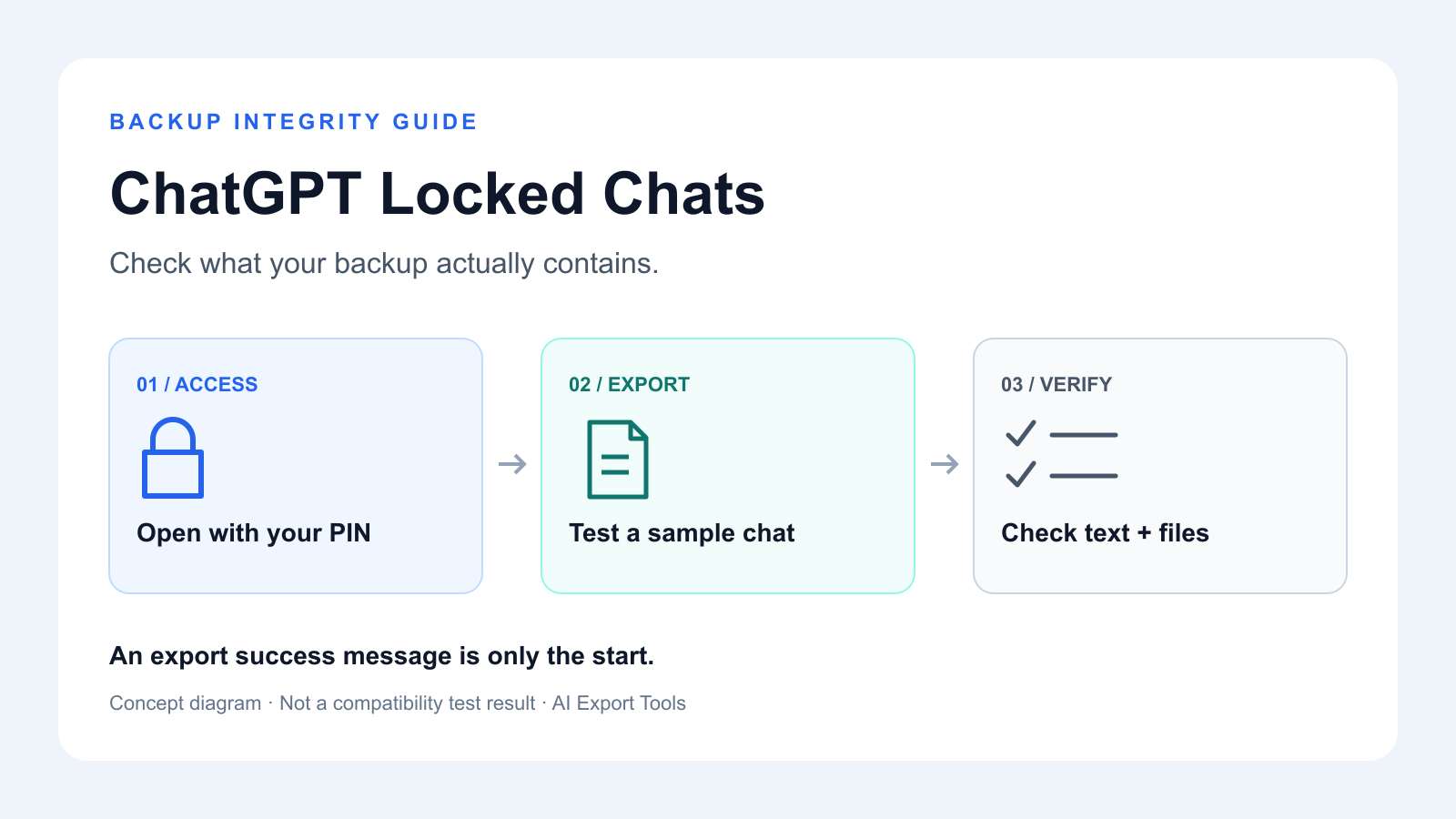
機密情報を含まないサンプルを用意し、自分で認証したうえで、現在の会話と一括エクスポートを別々にテストし、本文とファイルを開いて確認しましょう。 完了メッセージだけでは、保存の完全性は証明できません。
公式情報の確認日:2026年11月3日。本記事は検証手順であり、AI Exporter Hubや他の拡張機能の互換性テスト結果ではありません。カバー画像は概念図です。
ロックすると何が変わるのか
ロック済みチャットは通常の履歴と検索に表示されません。一時的に開いても、その一覧へは戻りません。OpenAIのチャットを探す方法を参照してください。
そのため、通常の履歴から会話を列挙するツールでは、対象から漏れる可能性があります。ただし、特定の拡張機能への影響は実装次第です。公式の機能説明だけでは個々のツールの動作まで断定できません。
また、次の操作は区別が必要です。
- PINの変更とリセット: 現在のPINを使った変更では会話は残ります。リセットではロック済みチャットと、その中だけに保存されたメモリが削除されます。
- 一時的なアクセスと恒久的なロック解除: 認証して開くことと、通常の履歴へ戻すことは別の状態です。
- ロックと共有の取り消し: 既存の共有リンクはロック後も残ります。アクセスを止めるには別途削除が必要です。
出典はOpenAIのLocked Chatsの説明です。バックアップのテスト目的でPINをリセットしないでください。
添付ファイルも別に確認します。ロック済みチャットでアップロード・作成したファイルはLibraryに表示されず、元の会話でのみ開けます。そのPINだけで保護されているファイルはリセットで削除され、削除された内容をサポートで復元することはできません。OpenAIのファイル管理の説明を参照してください。
まず小さなサンプルで試す
削除しても困らない会話を作り、Locked backup test 2026-11-03と名付けます。backup-check-7Q4のような固有の語句、短いコードブロック、表、機密情報を含まない小さな添付ファイルを入れます。添付ファイルの原本は手元にも残してください。
ブラウザーと拡張機能のバージョン、実施日、出力形式、保存されるべきメッセージとファイルを記録します。各段階の出力先は分け、以前のコピーによって今回の欠落が隠れないようにします。
認証が必要な段階では、Projects → Locked chatsを開き、自分のPINまたは対応する端末認証を使ってサンプルを選択します。現在の会話のテストは、その認証済みタブで行ってください。恒久的に解除する場合は、サンプルの ••• → Unlock chatを使います。単に開く操作とは異なります。操作の詳細は公式手順にあります。
| テスト段階 | 試す操作 | 記録する証拠 |
|---|---|---|
| ロック前の通常の会話 | 現在の会話と少数の一括エクスポート | 固有の語句、最後の回答、書式が含まれる基準用の出力 |
| ロック済み・未認証 | ツールの選択一覧や対象範囲を確認 | 非表示、スキップ、アクセス不可の明示のいずれか |
| 自分のPINで開いたロック済み会話 | 認証したタブで現在の会話をエクスポート | 最新のメッセージと必要なファイルが保存されるか |
| 同じ一時アクセス中の会話 | 別の少数の一括エクスポート | その会話が実際に検出・保存されるか |
| サンプルを恒久的にロック解除した後 | 基準のテストを再実施 | 通常の履歴へ戻すと検出結果が変わるか |
これはテスト項目であり、実測結果ではありません。恒久的な解除は、通常の履歴に戻してもよいサンプルだけで行ってください。ツールに見つけてもらうために、機密性の高い会話の保護を下げる必要はありません。
ツールがアクセスできなければ、その試行は中止します。拡張機能にPINを渡したり、セッションの認証情報をコピーしたり、認証を回避したりしないでください。
ログだけでなく保存物を確認する
完全性の確認は、次の3点に分けると明確になります。
- 検出: 自分で作った対象一覧の各会話に、出力ファイルや保存先ページが対応しているか。
- 本文: 固有の語句、最初と最後のメッセージ、コード、表があるか。比較可能なメッセージ数があれば、それも照合する。
- ファイル: 原本、プレビュー、外部リンク、ファイル名のみのどれが保存されたか。区別して記録する。
ローカル文書は、元のChatGPTタブに依存せず読めるか確認します。Notionでは保存先ページを直接開きます。PDFに添付ファイル名があっても、原本が含まれるとは限りません。Markdownの画像URLも、画像がダウンロードされた証拠にはなりません。
重要な原本はファイルサイズを比較し、可能なら手元の原本とのチェックサムも照合します。リンクしか保存されていなければ、正規のアクセスが可能なうちに原本を別途保存し、そのコピーを確認します。
保存した会話の本文はメッセージの記録です。ChatGPTの独立したメモリ機能のバックアップや復元手段として扱わないでください。
コピーして使える記録表
| 会話/テスト段階 | 必要な内容 | 保存した本文 | 添付ファイル原本 | 判定/次の操作 |
|---|---|---|---|---|
| サンプル/PIN認証後 | 固有の語句+最後の回答+1ファイル | 要確認 | 要確認 | 未検証 |
| サンプル/一括処理 | 同じサンプルを別の保存先へ | 要確認 | 要確認 | 未検証 |
| 重要な会話/選んだ範囲 | 自分で列挙したメッセージとファイル | 要確認 | 要確認 | 未検証 |
項目ごとに確認済み、一部保存、欠落、未検証を付けます。網羅率の分母はツールが検出した件数ではなく、自分が想定する会話数です。総数が分からなければ、全体の網羅率は不明と記録します。タイトルにも機密情報が含まれ得るため、この一覧も非公開で保管してください。
AI Exporter Hubと公式エクスポートの使い分け
AI Exporter Hubは、検証対象として選べる既存のツールです。本記事ではLocked Chatsへの対応を実機で確認していません。現在の会話の出力、ロック済み一覧の自動検出、一括処理の網羅性、添付原本の保存は、それぞれ別の確認事項です。新しいバックアップチェッカーの提供を発表する記事でもありません。
別の経路として、対象アカウントでは Settings → Data Controls → Export Data から公式アーカイブを申請できます。OpenAIのエクスポート手順を参照してください。この手順ではLocked Chatsや保護されたファイルの収録範囲は確認できません。受け取ったアーカイブも同じ一覧と照合し、すべての不足を補えるとは考えないでください。
正規にアクセスできる会話をすぐ保存したいのに拡張機能が失敗する場合は、読めるメッセージをローカル文書へコピーし、取得可能な原本を別にダウンロードします。残った不足を明記してください。確認できた内容の保存にはなりますが、アカウント全体の完全なバックアップや、PINリセット後に削除されたデータの復元を保証するものではありません。
通常の操作については、ChatGPTのMarkdown保存ガイド(英語)、PDF保存ガイド(英語)、ChatGPTのエクスポート方法一覧を参照してください。どの形式でも、実際の出力を確認することが大切です。
よくある質問
一括エクスポートが成功すれば、ロック済みチャットも保存済みですか?
いいえ。自分の対象一覧と照合し、保存されたメッセージと添付原本を確認してください。ロック済みチャットを含まない範囲でも、処理自体は成功できます。
ロック済みチャットがバックアップにない場合は?
欠落または未検証と記録します。正規のアクセスが可能な間に、読める本文と取得可能な添付原本を別途保存し、そのコピーを確認してください。