
NotebookLM Hero
NotebookLM ワークスペースのエクスポート、インポート、アーカイブ、整理に対応します。NotebookLM の会話と Studio ノートをクリーンなローカルファイルとして保存し、AI 会話、Web ページ、記事、選択した段落をコピー&ペーストなしで NotebookLM に再インポートできます。
NotebookLMの特長 NotebookLMを深刻な研究領域として使用するように設計されたヒーロー。
互換性マトリクス
NotebookLM Heroで書き出せる内容
実際のコンテンツ種類と保存先の動作を確認できます。
| コンテンツタイプ | 対応状況 | エクスポート結果 | メモ |
|---|---|---|---|
| NotebookLMダイアログ | 通常のチャット、選択された会話、Projects、グループ チャット、アーカイブされたチャット、生成されたサンドボックス ファイル、および Library 画像またはファイルの | ユーザーメッセージとNotebookLMでコンテンツをエクスポートし、ノートブックメタデータを保存します。 | 現在のノートブックはポップアップウィンドウを使用してエクスポートできます。複数のノートブックはバッチでエクスポートできます。 |
| Studio ノート | 通常のチャット、選択された会話、Projects、グループ チャット、アーカイブされたチャット、生成されたサンドボックス ファイル、および Library 画像またはファイルの | バックアップ、再利用、レビューのためにローカル文書ファイルとして保存します。 | 対応するNotebookLMノートブックページでご利用いただけます。 |
| AIの対話の輸入 | 通常のチャット、選択された会話、Projects、グループ チャット、アーカイブされたチャット、生成されたサンドボックス ファイル、および Library 画像またはファイルの | ChatGPT、Claude、Gemini、PerplexityのコンテンツがNotebookLMに送信できます。 | ソースページは Chrome で開き、読み込みに拡張する必要があります。 |
| ウェブページと選択したテキスト | 通常のチャット、選択された会話、Projects、グループ チャット、アーカイブされたチャット、生成されたサンドボックス ファイル、および Library 画像またはファイルの | 選択したテキストや読みやすいページコンテンツを指定されたNotebookLMノートにインポートします。 | 抽出物、参照および調査クリップのような焦点の内容を適した焦点の輸入。 |
| PDFの生成 | 保護されたワークフロー | 一時的なレンダリングタブでPDFとしてローカルで印刷されるプロセスChromeによって発生します。 | そのため、PDFエクスポートはデバッガの特権を拡張する必要があります。 |
出力例
実際のエクスポート例
インストール前に、これらの例でエクスポートされたファイルやフォルダー、ページの状態を確認できます。
Markdownノートブックファイル
Obsidian、VSコード、Gitリポジトリ、長期ナレッジベース用の編集可能なローカルファイル。
PDFの研究の記録
安定した共有、読書およびオフラインのセービングのために適した文書様式の輸出ファイル。
インポート アクティビティ ログ
インポートされたページ、会話、フォーカス段落、ターゲットノートブック、ステータス、タイムスタンプを記録します。
主な機能
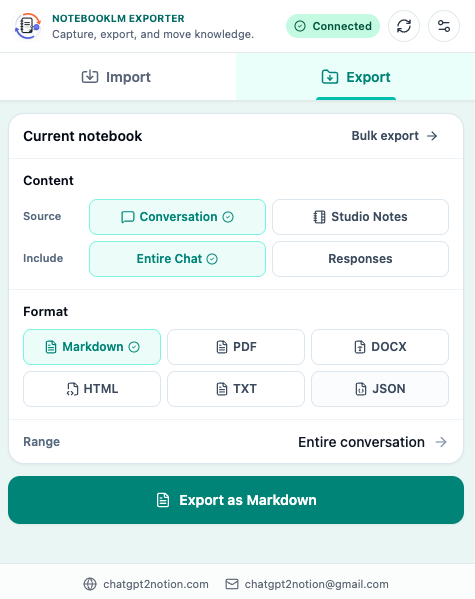
NotebookLMコンテンツをエクスポート
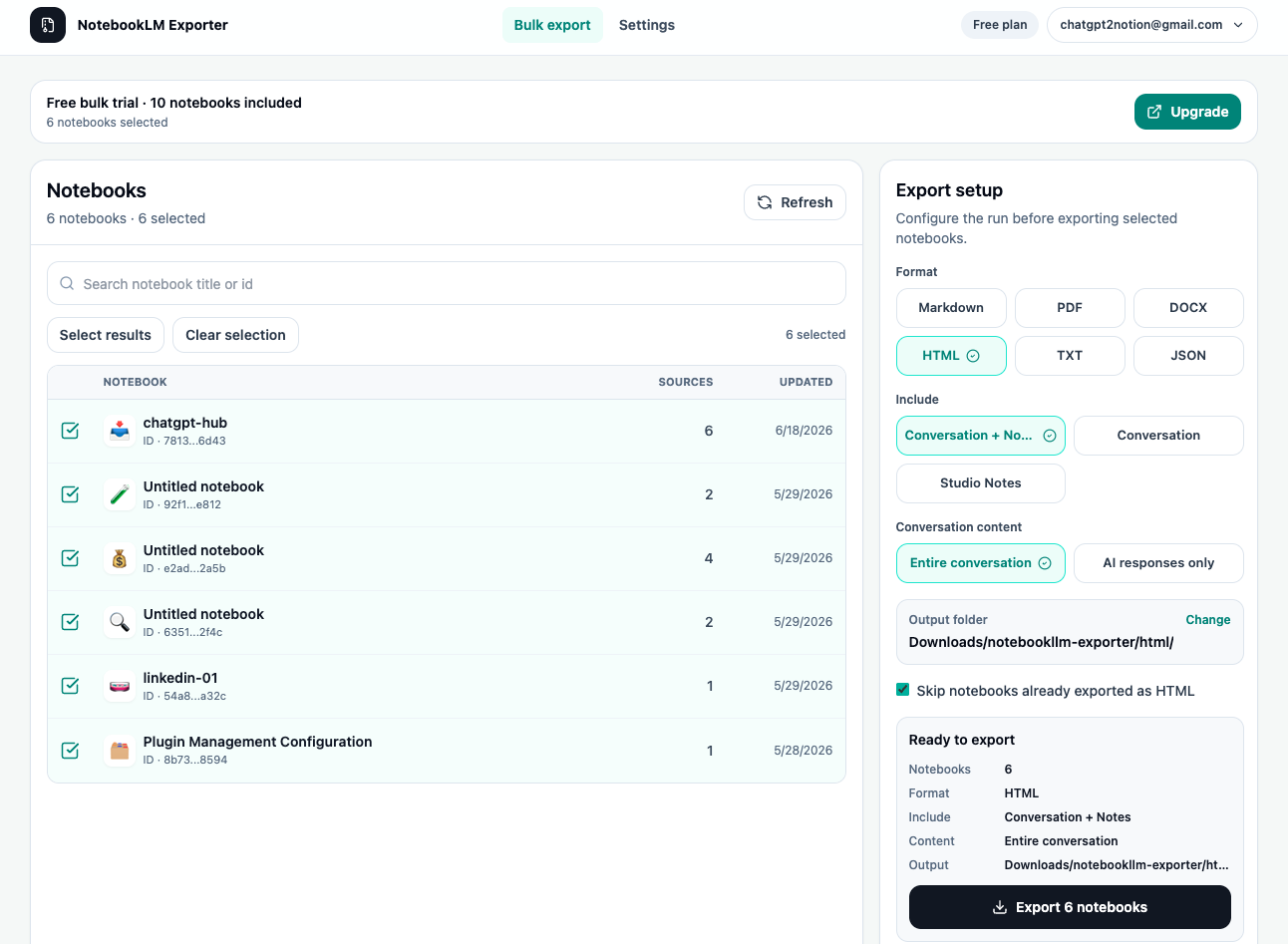
NotebookLM DialogueとStudio Noteは、Markdown、PDF、HTML、DOCX、JSONまたはプレーンテキストとしてエクスポートされます。 個々のプロジェクトは、長期研究ファイルを作成するために、バルクで保存または複数のノートブックをエクスポートすることができます。
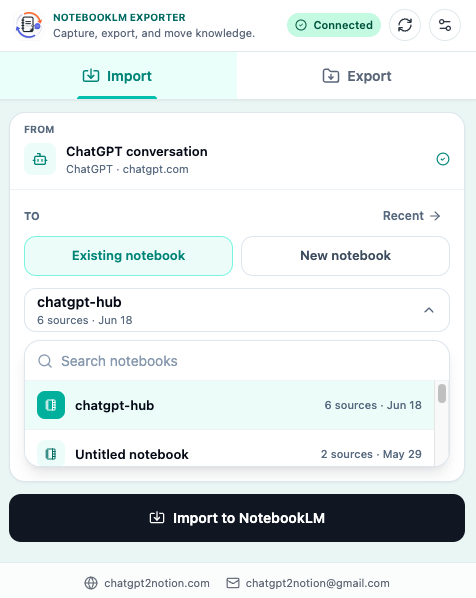
NotebookLMにコンテンツをインポート
NotebookLMにAIの対話、Webページ、記事、集中テキストのサポートを送信します。 インポートする前に、ターゲットノートブックを選択し、研究資料が正しいワークスペースに入るようにします。
フォーカスパラグラフを保存
ブラウザを使用して、組織内のストリームを動作させ、重要な段落だけをキャプチャします。 選択されたテキストは、コンテキストをコピー、トグル、または手動で再作成することなく、NotebookLMに送信できます。
主な機能
会話をすばやく整理し、検索・再利用できるアーカイブを作成します。
エクスポートダイアログとスタジオノート
NotebookLMのノートブックからチャット、メモ、抽象化、AIをローカルファイルとして保存します。
バッチエクスポートノート
複数のノートブックを処理し、手動保存操作を繰り返すことなく、選択したコンテンツを一度にエクスポートする必要があります。
複数のファイル形式
NotebookLM コンテンツを Markdown、PDF、HTML、DOCX、JSON または TXT にダウンロードし、ノートを編集したり、アーカイブを安定したり、バックアップを構造化したりする必要があります。
カスタムプレビューと選択
エクスポート前に NotebookLM コンテンツをプレビューし、メッセージまたは最終ファイルに含まれるメモを選択します。
インポートAIダイアログ
ChatGPT、Claude、Gemini、Perplexityの貴重な対話は、NotebookLMに研究ソースとして移動しました。
組織図
ウェブページ、記事、その他のブラウザの内容は、NotebookLM ノートブックに直接収集されます。
ノートブック管理
利用可能なNotebookLMノートをブラウズ、検索、選択します。 ターゲットがインポート時に存在しない場合は、新しいノートブックを直接作成することもできます。
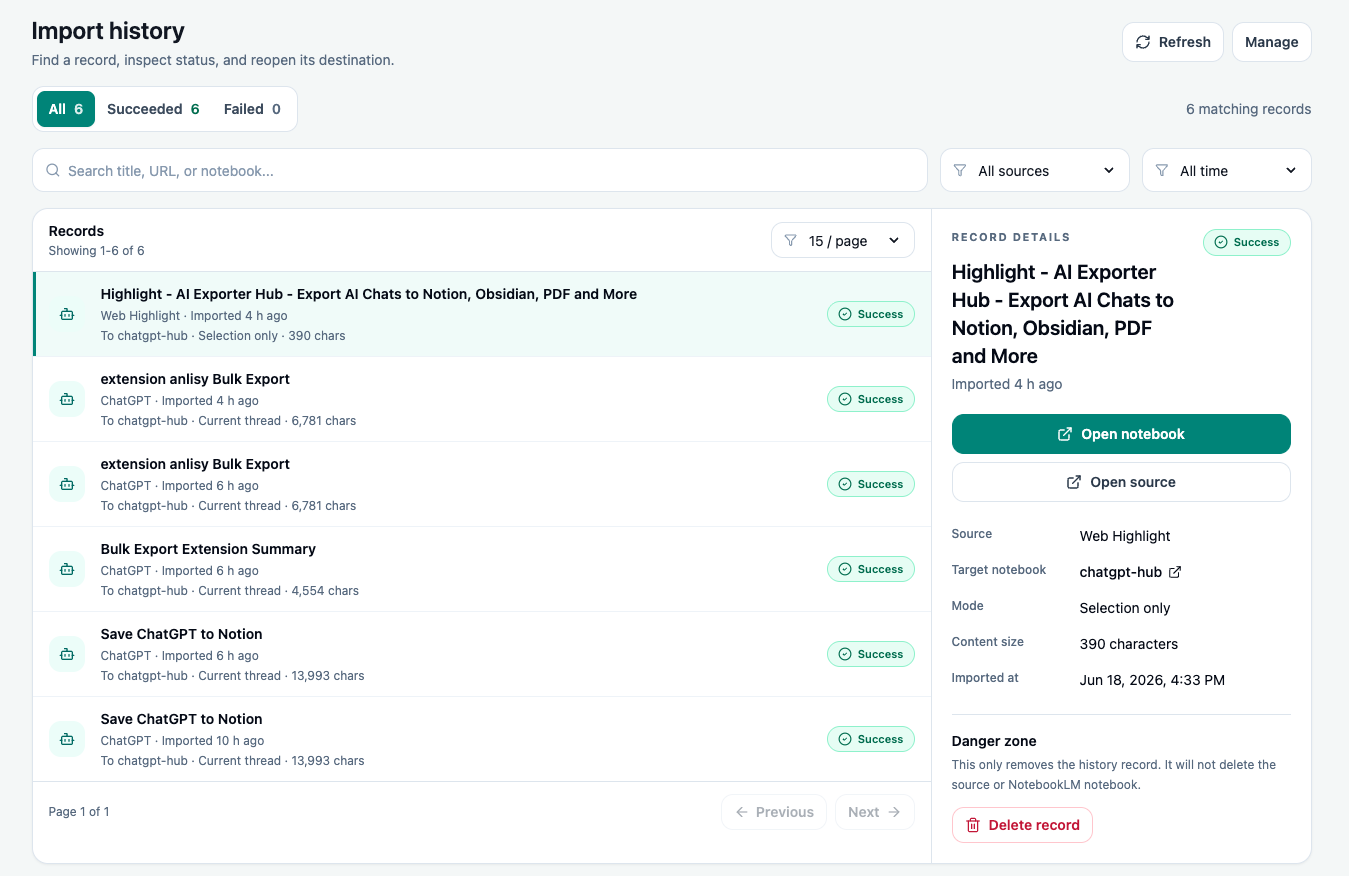
インポート履歴
ソース、ターゲット、ステータス、タイムスタンプを含む、表示前のインポート操作。すべてのレコードは、ワークフローの追跡を容易にするためにローカルに保存されます。
既知の制限
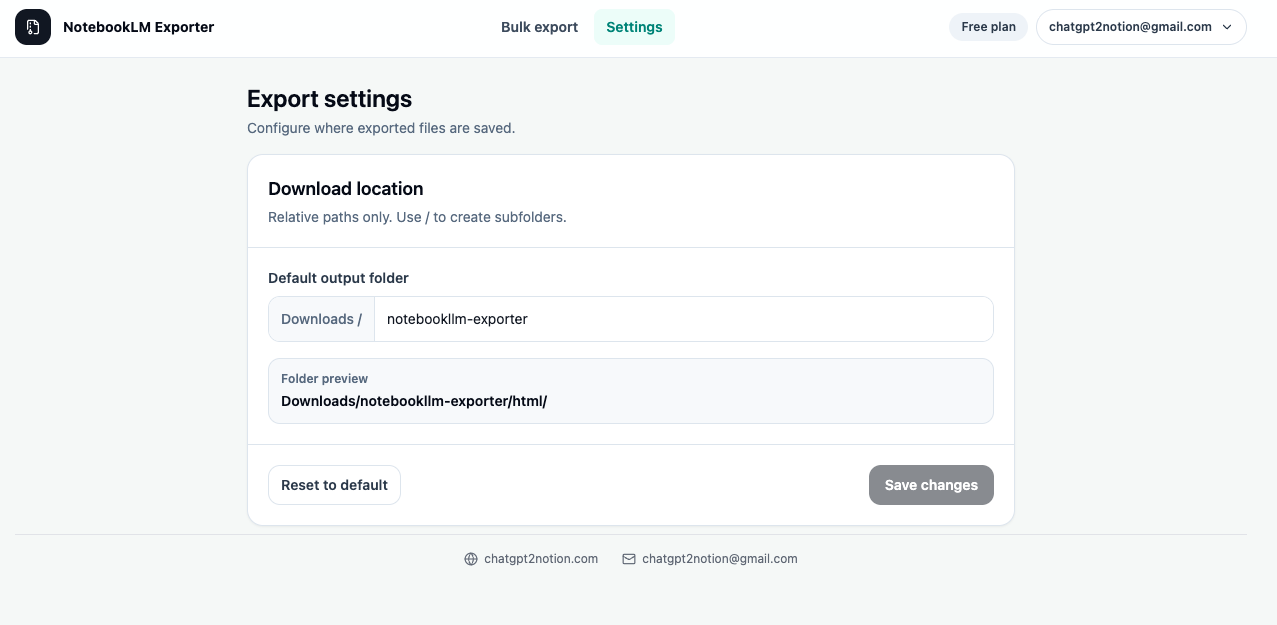
エクスポートの制限と対策
明確な制限を確認してから大規模なエクスポートを実行してください。
NotebookLMのページにアクセスする
エクスポートは、NotebookLMのページを開き、ブラウザがノートブックの内容を閲覧できるようにする必要があります。
NotebookLMにログインし、ターゲットノートブックを開き、ページをリフレッシュした後に出力を再テストします。
大きいバッチ輸出は時間を取ります
バッチの速度は、NotebookLM応答速度、ノート数、出力フォーマットによって異なります。
タスクが完了し、ワークフローから失敗した項目を再試行する前に、バッチエクスポートページが開きます。
インポートは、ソースページの可用性に依存します
AI対話とWebインポートの品質は、ブラウザが現在のソースページから読むことができるものに依存します。
完全なページがナビゲーション、コメント、または非コンテンツを含むとき、フォーカスのインポートを使用して正確な段落を取得します。
使い方
関連リソース:NotebookLM Hero
これらのガイドとドキュメントで、エクスポート、バックアップ、トラブルシューティングを解決できます。
新着情報
NotebookLMからエクスポートツールを拡張し、インポートとエクスポートワークスペースを完了し、インポート、フォーカスインポート、インポート履歴、ノートブック管理、バッチエクスポートサポートのための新しいWebページを追加します。
よくある質問: NotebookLM Hero
ご質問がありますか?Discord またはメールでお問い合わせください。
NotebookLMヒーローの使用は何ですか?
NotebookLMの特長 ヒーローは、NotebookLMの対話やスタジオノートをローカル文書としてエクスポートし、AIの対話、Webページ、記事、選択したテキストなどの貴重なソースをNotebookLMノートにインポートすることができます。
どのエクスポートフォーマットがサポートされていますか?
エクステンションは、Markdown、PDF、HTML、DOCX、JSON、プレーンテキストへのNotebookLMコンテンツのエクスポートをサポートしています。
複数のNotebookLMノートブックを一括でエクスポートできますか?
はい。 バッチエクスポートストリームを使用して複数のノートブックをキューイングし、選択したNotebookLMダイアログまたはスタジオノートを一度にエクスポートします。
ChatGPT または Claude ダイアログを NotebookLM にインポートできますか?
はい。 エクステンションは、ChatGPT、Claude、Gemini、Perplexityのダイアログのインポートをサポートし、貴重な対話をNotebookLMのソースにします。
NotebookLMコンテンツをサーバーに送信しますか?
ブラウザで生成されるファイルをエクスポートし、Chromeのダウンロードで保存します。 エクスポートは別のアカウント番号を必要としず、外部のエクスポートサーバーにNotebookLMコンテンツを送信しません。
なぜデバッガ権限を拡大するのですか?
PDFエクスポートは、デバッガ権限のみが使用されます。 Chrome拡張子は、PDFを印刷するための一時的なレンダリングタブでChromeを呼び出すためにこの権限を必要とします。