
Notion
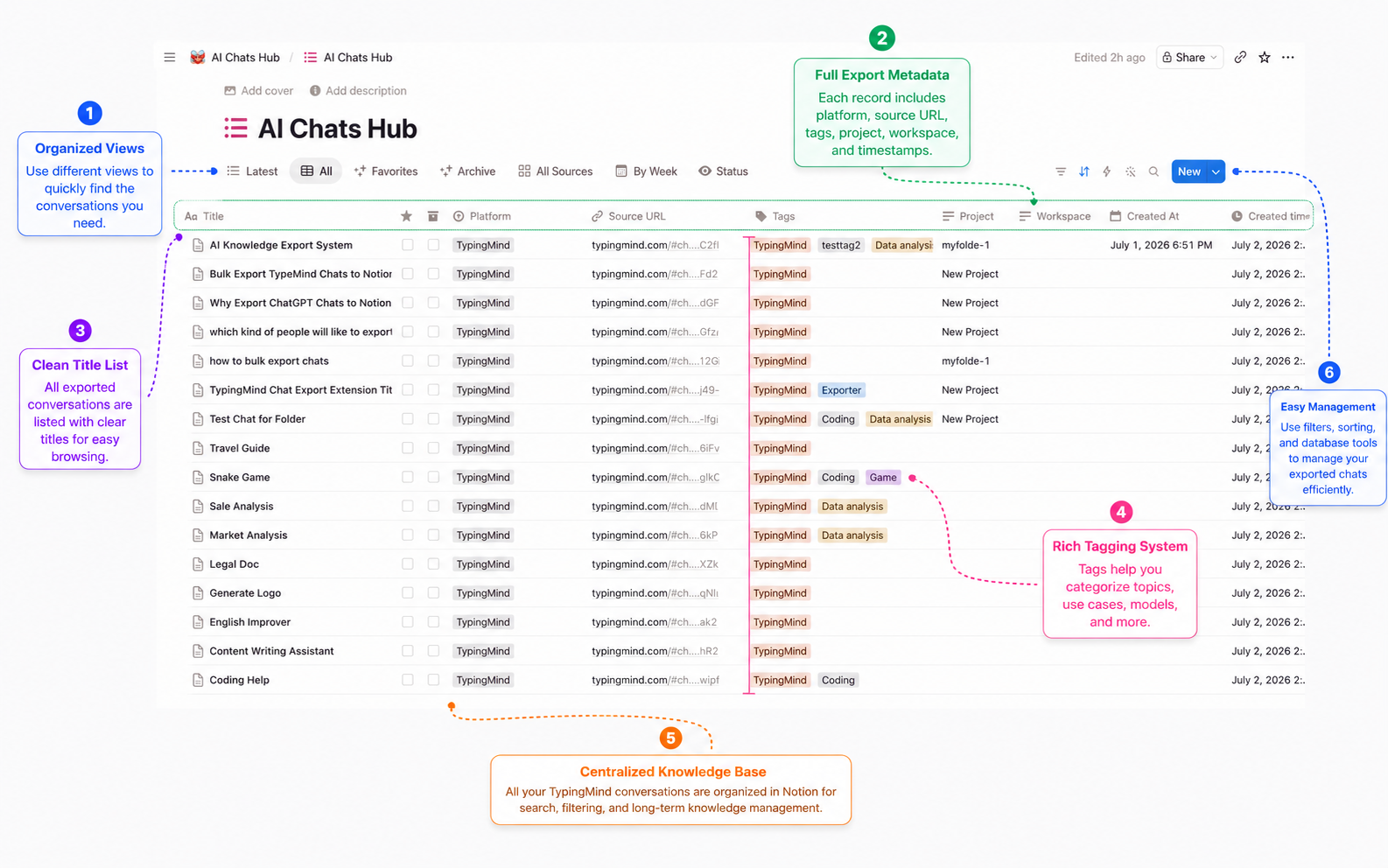
タイトル、プラットフォーム、ソース URL、日時、タグ、フォルダー、メッセージ数を含む構造化データベースへ同期します。
 TypingMind エクスポーター
 TypingMind の会話を Notion、Markdown、Obsidian 向けローカルファイル、PDF にエクスポートします。現在のチャット保存、一括エクスポート、フォルダーやタグ情報の保持に対応し、ローカルファイルはブラウザ内で処理します。
4
出力先
一括
TypingMind バックアップ
ローカル
Markdown と PDF
必要な理由
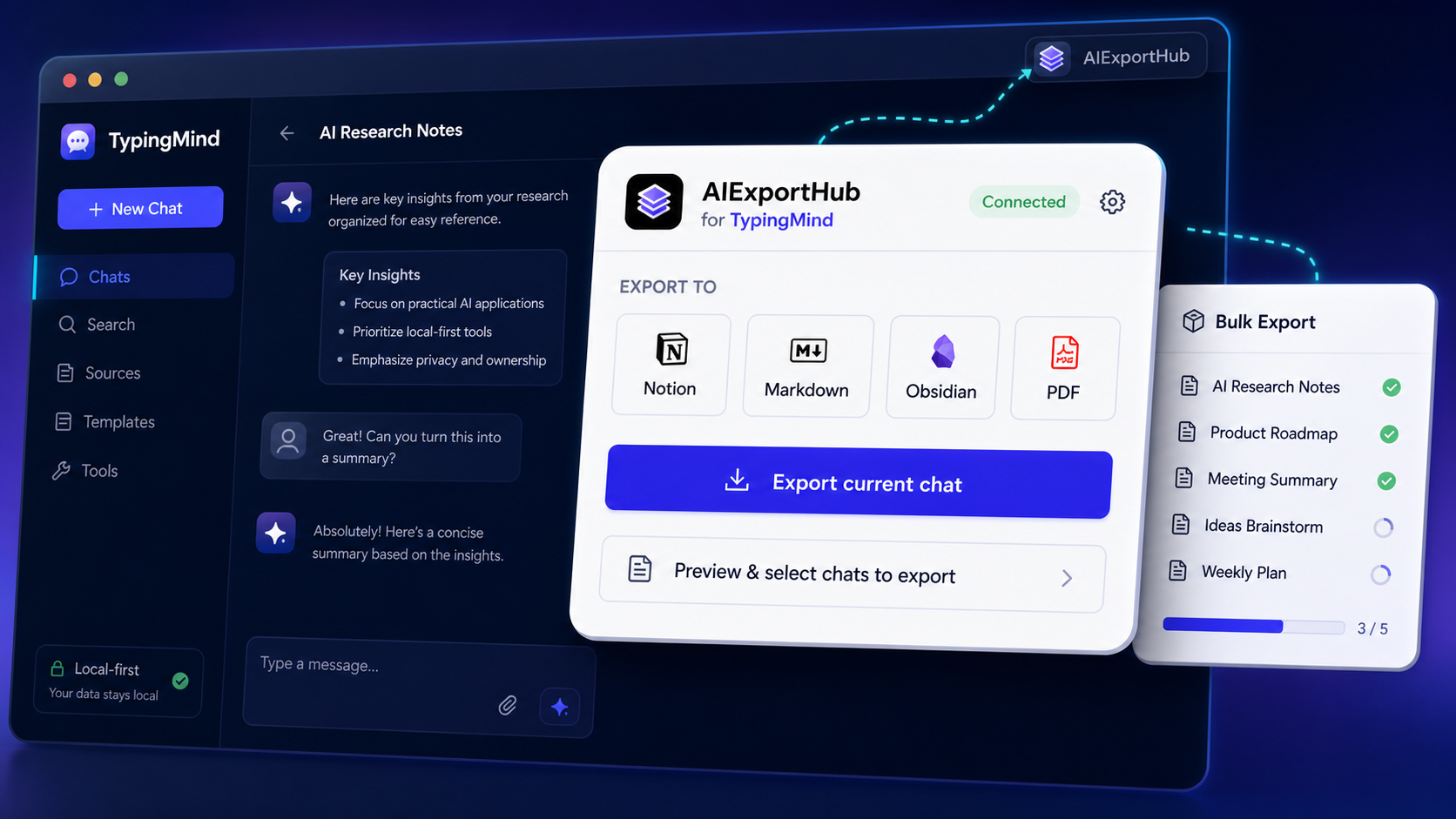
TypingMind ユーザーは GPT、Claude、Gemini、OpenRouter、カスタムモデルを横断して作業します。AIExportHub は履歴を構造化されたノート、データベース、ファイルに変換し、チャット画面の外でも検索、共有、再利用できるようにします。
出力先
タイトル、プラットフォーム、ソース URL、日時、タグ、フォルダー、メッセージ数を含む構造化データベースへ同期します。
読みやすい会話構造とメタデータを備えた .md ファイルをダウンロードし、長期保存できます。
Obsidian 向け Markdown とフォルダー構造で、プライベートなナレッジベースを構築します。
オフライン閲覧、共有、文書化、記録保存に適した安定した PDF を作成します。
現在のチャットを直接保存
現在の会話だけが必要な場合は、拡張機能のポップアップを開き、Notion、Markdown、Obsidian、PDF を選んで直接エクスポートします。プレビューを開かずに保存できる最短の手順です。
直接エクスポートを見る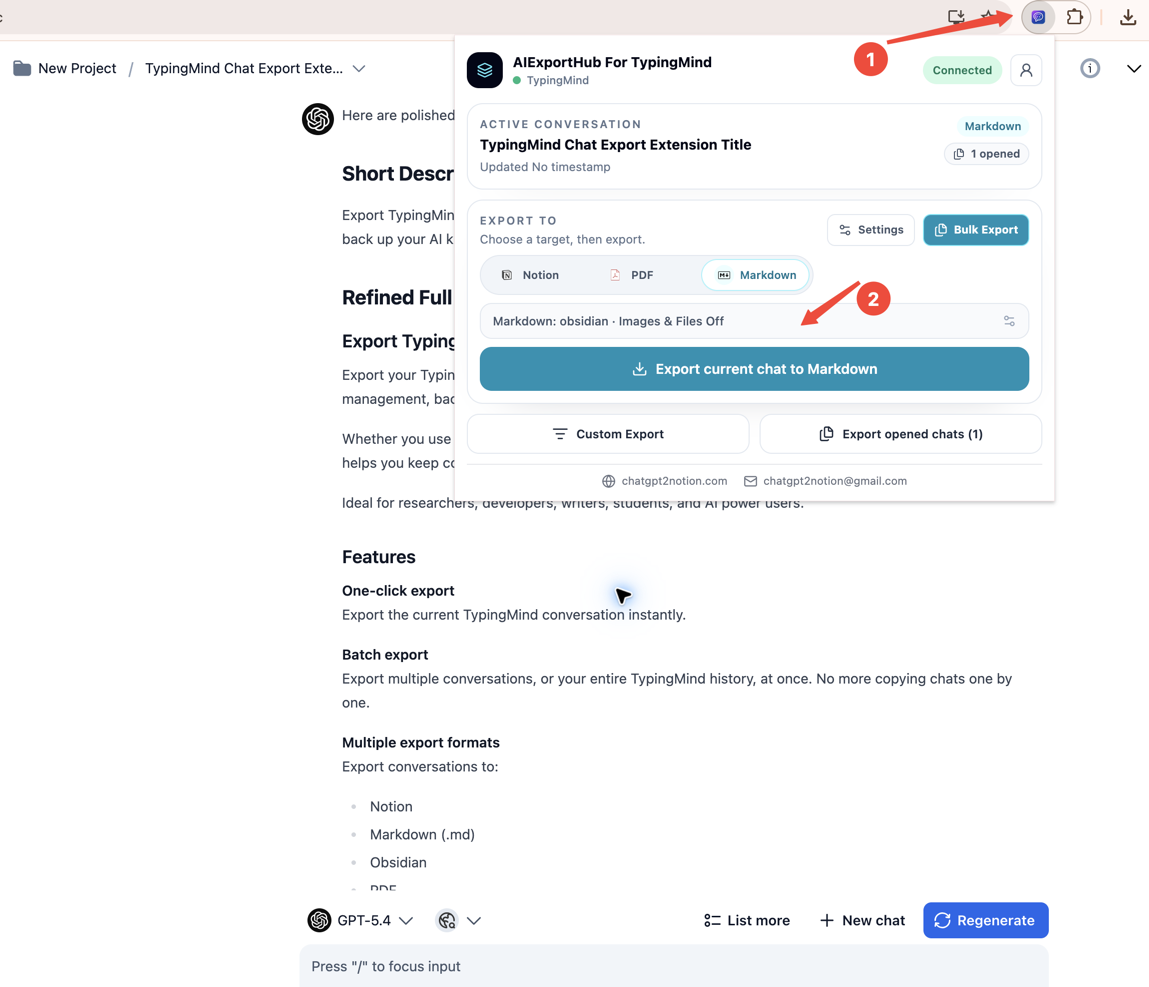
選択プレビュー
先に会話を確認したい場合は Custom Export を使用します。内容をプレビューし、プロンプトや回答を選び、出力形式を設定して必要な項目だけを保存できます。
カスタムエクスポートを見る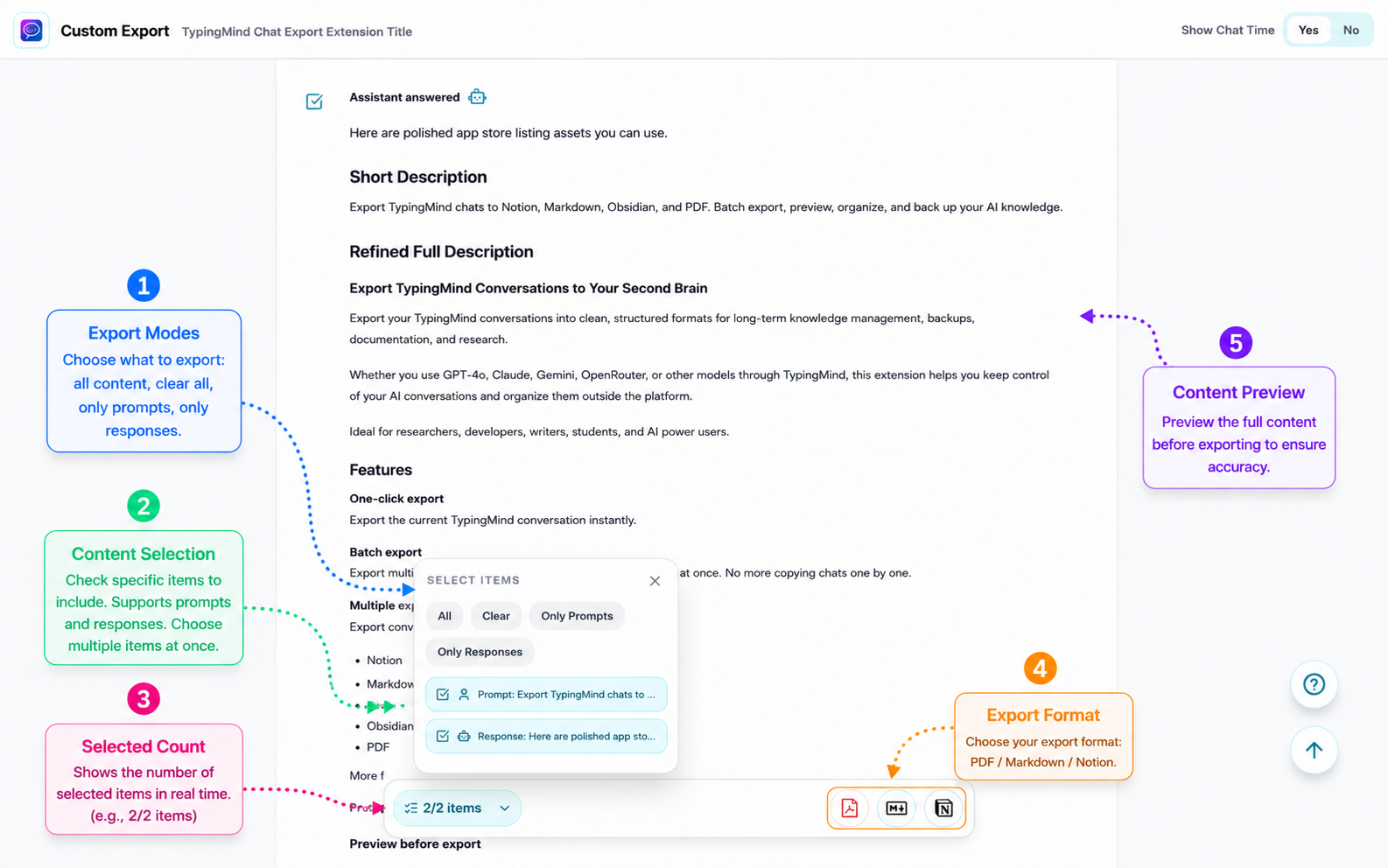
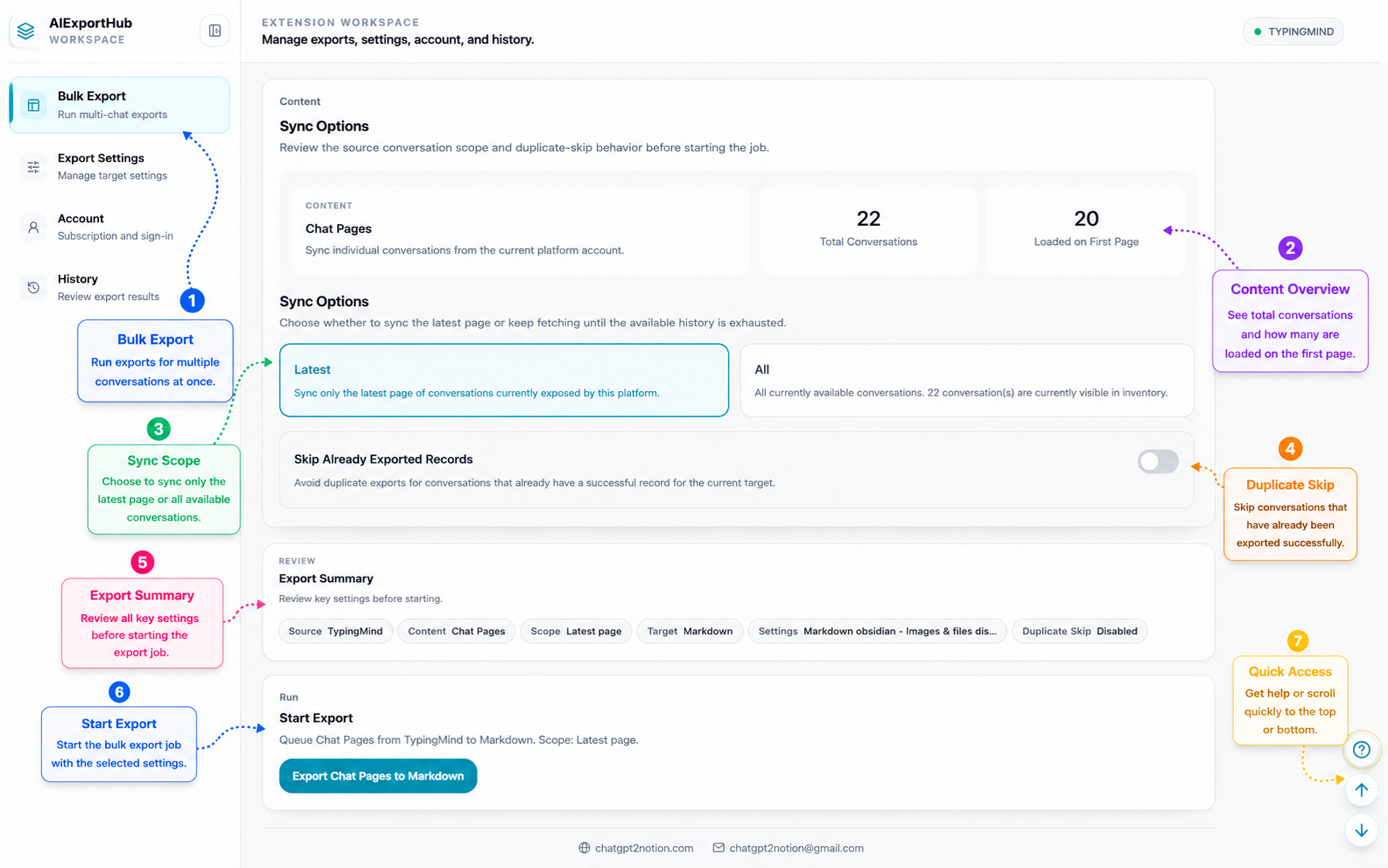
一括バックアップ
アーカイブ、定期バックアップ、研究ライブラリの移行には一括ワークスペースを使用します。最新またはすべての会話を選び、保存済み項目をスキップし、開始前に処理内容を確認できます。
一括エクスポート文書を読む構造化アーカイブ
Notion エクスポートでは、絞り込みや確認に使える整ったページを作成します。利用可能なプラットフォーム、ソース URL、作成日時、タグ、フォルダー、ワークスペース、エクスポートメタデータを保持します。
ワークフロー
1
TypingMind にログインし、保存する会話またはワークスペースを開きます。
2
AIExportHub のポップアップまたはワークスペースで Notion、Markdown、Obsidian、PDF を選択します。
3
現在のチャットをすぐに保存するか、Custom Export で特定のメッセージを選択します。
4
複数の TypingMind 会話を保存するときは、一括ワークスペースから処理を実行します。
動画ガイド
拡張機能を TypingMind に接続し、出力形式を選択して、内容のプレビューからエクスポートまでを行う手順を紹介します。
FAQ
はい。ブラウザで TypingMind が提供する会話データを読み取り、複数のチャットを一括処理できます。
いいえ。Markdown と PDF はブラウザ内で生成され、Chrome のダウンロード機能で保存されます。Notion 同期はご自身のワークスペースを接続した場合のみ実行されます。
TypingMind ページから取得できる場合、フォルダーとタグをメタデータに保持します。ローカル出力ではフォルダー名のサブフォルダーも使用できます。
はい。拡張機能は審査済みで、このページの Chrome ウェブストアリンクからインストールできます。
まず設定ガイドを確認し、1件のチャットでテストしてから大規模な一括エクスポートを実行してください。