AI Logo
AI Exporter Hub
TypingMind 导出工具

AIExportHub for TypingMind

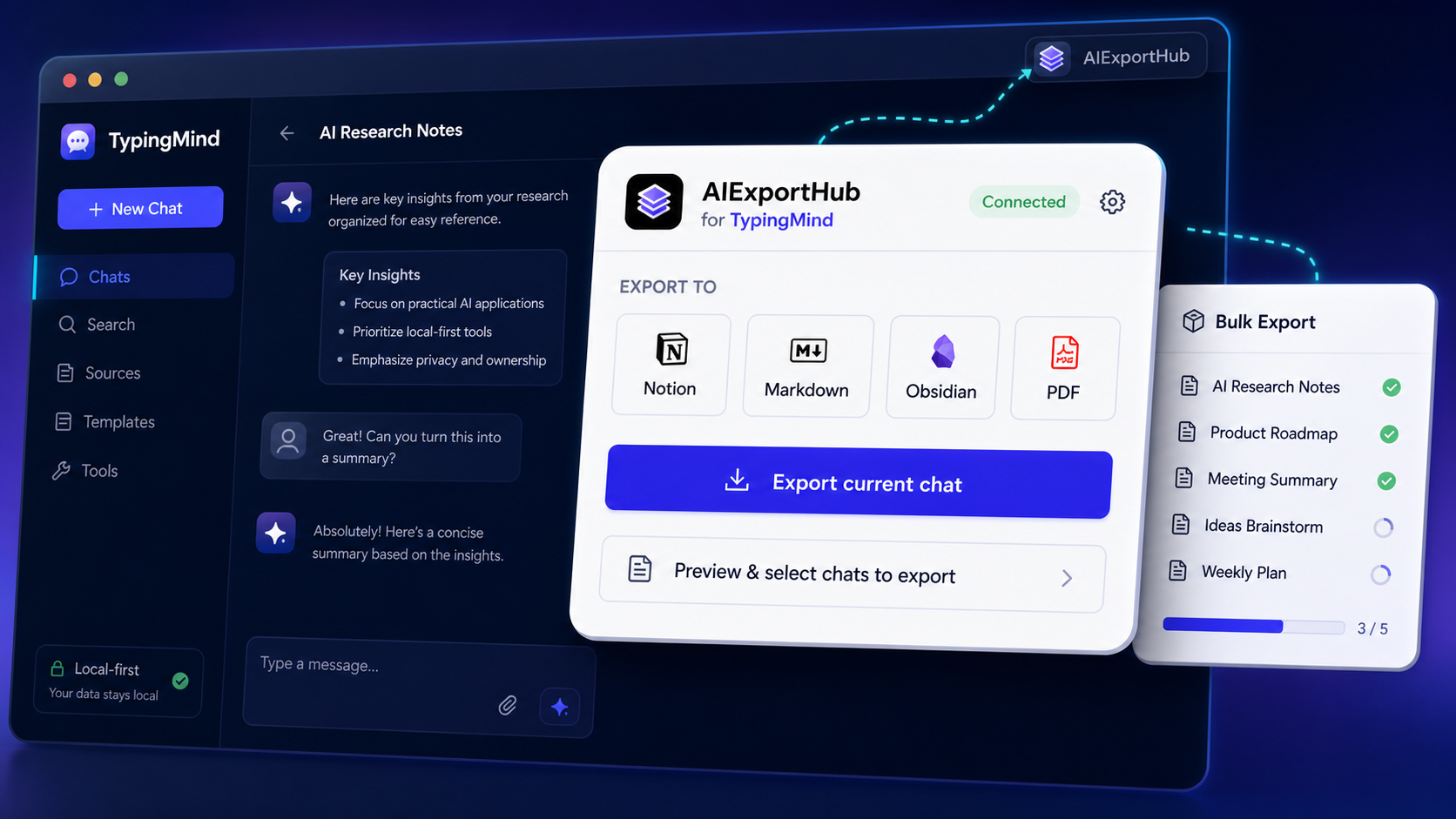
将 TypingMind 对话导出到 Notion、Markdown、适用于 Obsidian 的本地文件和 PDF。既可备份当前对话,也可批量导出,同时保留文件夹和标签上下文,本地文件始终在浏览器中处理。

4

种导出目标

批量

TypingMind 备份

本地

Markdown 与 PDF

AIExportHub for TypingMind hero mockup showing direct current chat export, selective preview export, and bulk export

为什么需要它

TypingMind 是强大的 AI 工作区,重要对话也需要可靠、持久的存档。

TypingMind 用户经常同时使用 GPT、Claude、Gemini、OpenRouter 和自定义模型。AIExportHub 可将这些历史记录转为结构化笔记、数据库和文件,让你在聊天界面之外继续搜索、分享和复用。

从弹窗直接导出当前 TypingMind 对话
导出前预览并选择需要的消息
从 TypingMind 浏览器缓存批量导出对话
保留标签、文件夹、来源 URL、时间戳和消息数量
按文件夹名称创建 Markdown 与 PDF 子目录
无需中转服务器即可生成本地 Markdown 和 PDF

导出目标

将 TypingMind 对话发送到最适合当前任务的工具

Notion

将 TypingMind 对话同步到结构化数据库,并保留标题、平台、来源 URL、时间戳、标签、文件夹和消息数量。
Markdown

下载结构清晰、包含元数据的 .md 文件,用于长期本地归档。

Obsidian

使用适配 Obsidian 的 Markdown 和文件夹结构构建私有知识库。

PDF

生成稳定易读的文档,用于离线查阅、分享、归档和合规记录。

导出当前对话

立即保存正在使用的 TypingMind 对话

只需当前对话时,打开扩展弹窗,选择 Notion、Markdown、Obsidian 或 PDF,然后点击直接导出。这是无需进入预览流程即可保存当前对话的最快方式。

了解直接导出
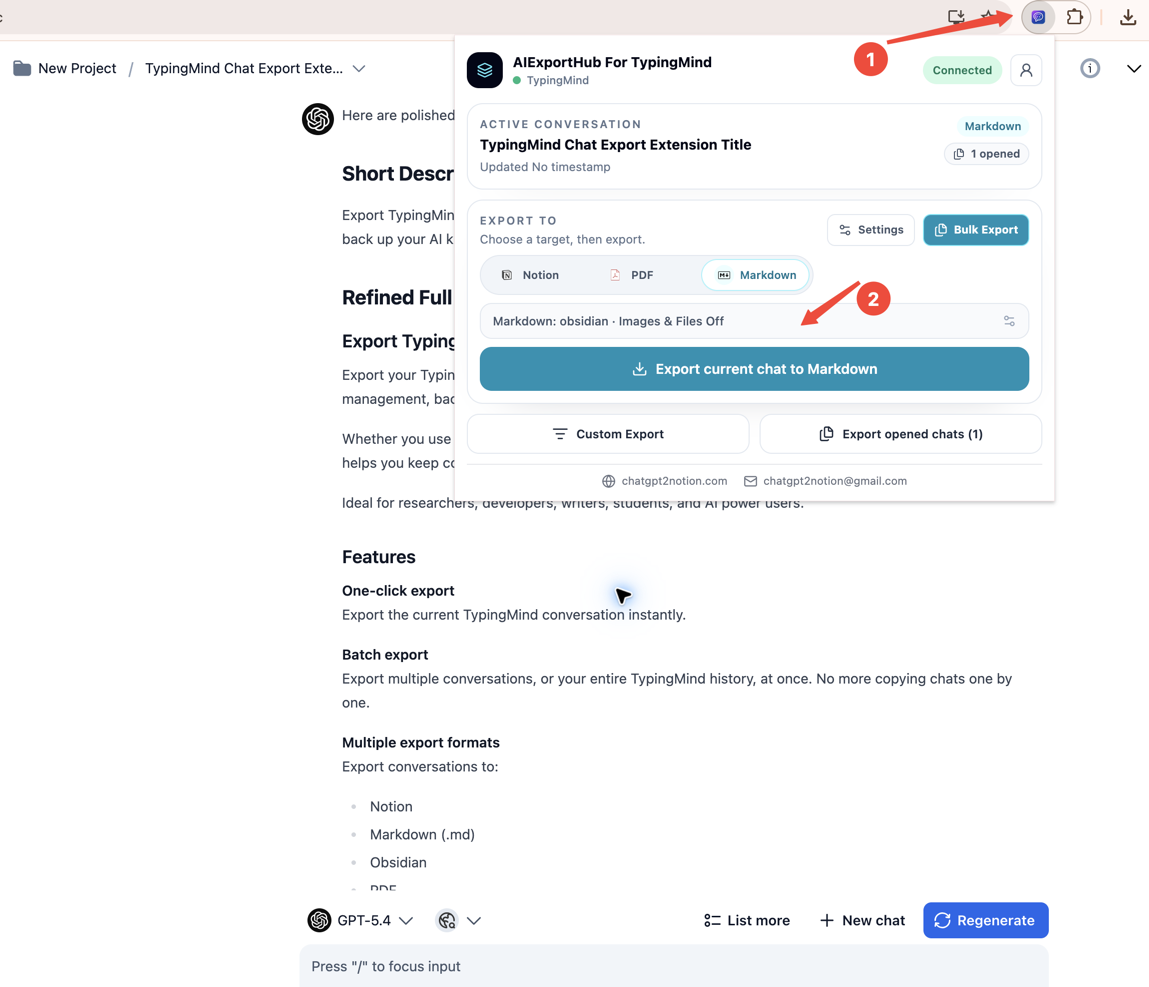
Direct current TypingMind chat export from the extension popup

选择性预览导出

先预览,再决定保存哪些内容

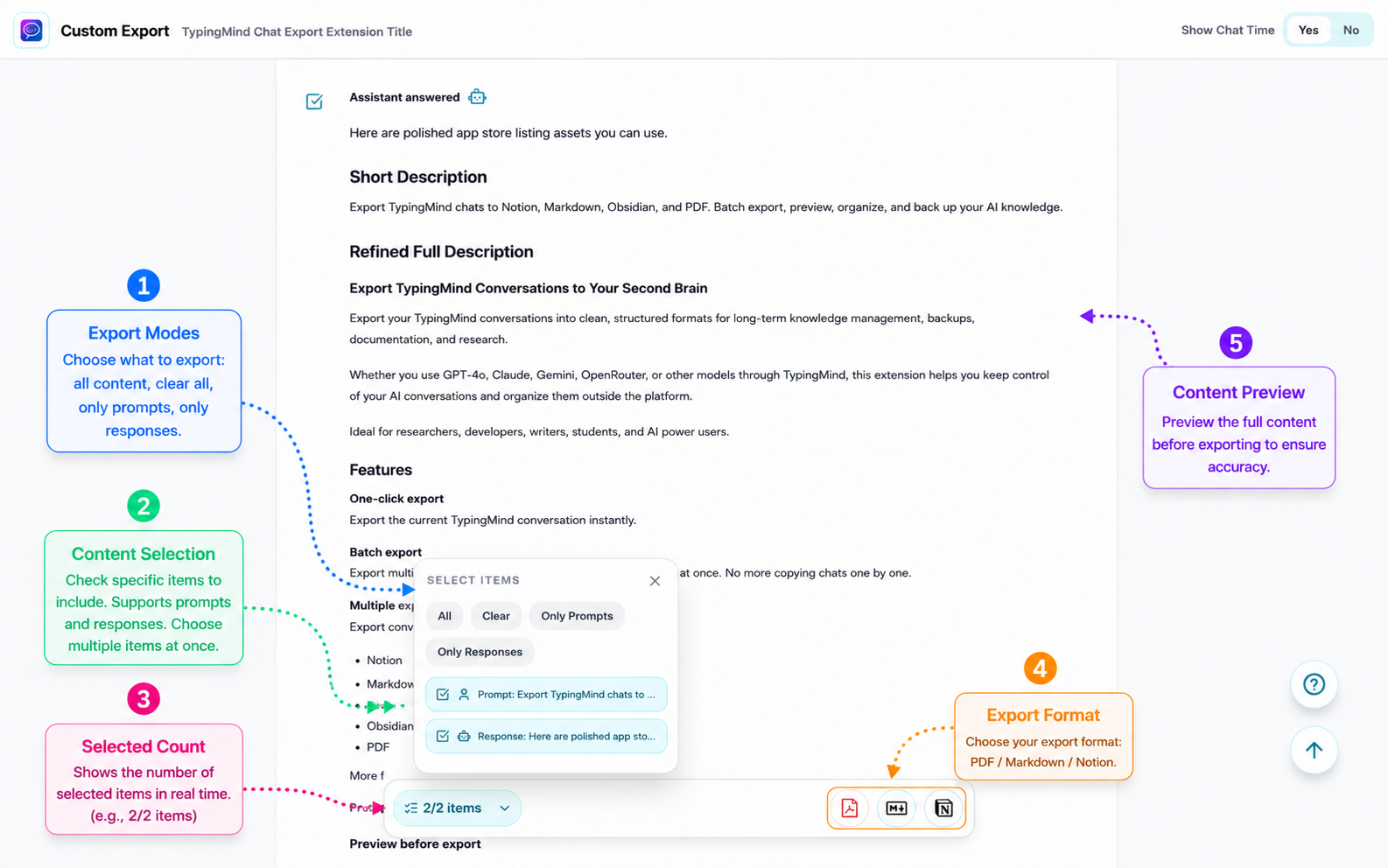
需要先检查对话时,可使用 Custom Export。预览内容、选择提示词或回答、设置输出格式,然后只导出真正需要的项目。

了解自定义导出
TypingMind custom export preview with item selection and export formats
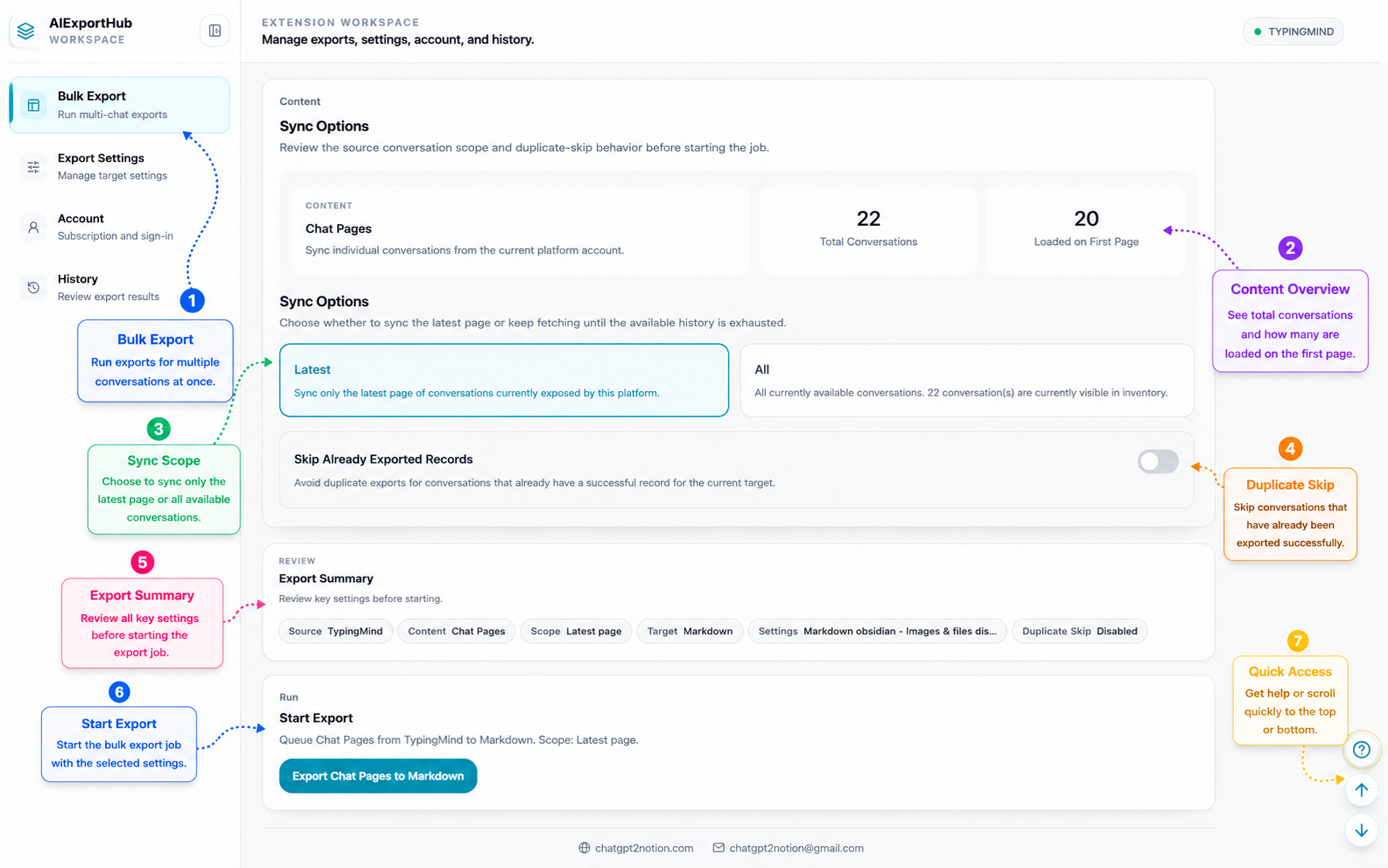
TypingMind bulk export workspace with sync scope, duplicate skip, and start export controls

批量备份

一次处理多条 TypingMind 对话

使用批量工作区完成归档、定期备份或研究资料迁移。可以选择最新或全部可用对话,跳过已成功导出的记录,并在开始前检查任务摘要。

阅读批量导出文档

结构化存档

将 TypingMind 历史转为可搜索的 Notion 数据库

Notion 导出会创建便于筛选和查看的整洁页面,并尽可能保留平台、来源 URL、创建时间、标签、文件夹、工作区和导出元数据。
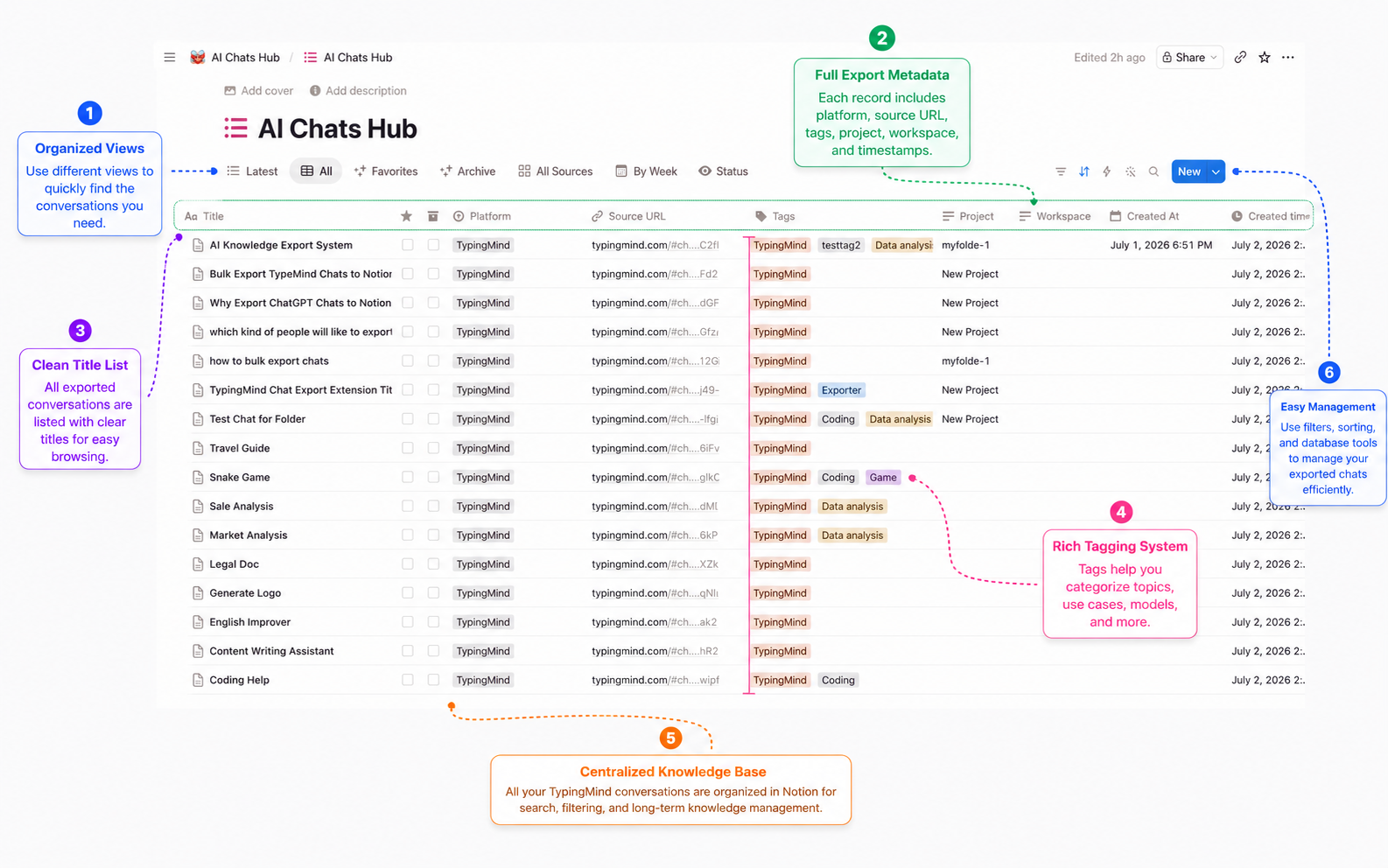
Notion database containing exported TypingMind conversations with tags and metadata

工作流程

TypingMind 导出如何工作

1

打开 TypingMind

登录 TypingMind,打开需要导出的对话或工作区。

2

选择导出目标

从 AIExportHub 弹窗或工作区选择 Notion、Markdown、Obsidian 或 PDF。

3

直接导出或预览

立即导出当前对话,或者打开 Custom Export 预览并选择特定消息。

4

运行批量备份

需要一次导出多条 TypingMind 对话时,使用批量工作区运行任务。

视频演示

观看 TypingMind 导出完整流程

视频展示扩展如何连接 TypingMind、选择导出格式、预览内容并运行导出任务。

FAQ

TypingMind 导出常见问题

可以批量导出 TypingMind 对话吗? v

可以。批量工作区能够读取浏览器中 TypingMind 提供的对话数据,并一次处理多条对话。

Markdown 和 PDF 会经过第三方服务器吗? v

不会。Markdown 和 PDF 在浏览器中生成,并通过 Chrome 下载保存。只有在连接自己的 Notion 工作区后才会执行 Notion 同步。

会保留 TypingMind 文件夹和标签吗? v

只要 TypingMind 页面提供这些信息,导出器就会在元数据中保留文件夹和标签,本地文件还可以按文件夹创建子目录。

Chrome 应用商店链接可以访问吗? v

可以。扩展已通过审核,可通过本页面的 Chrome 应用商店链接安装。

趁重要内容还没有被埋没,及时备份 TypingMind 对话

先阅读安装指南并测试一条对话,再开始更大规模的批量导出。