AI Logo
AI Exporter Hub
TypingMind 匯出工具

AIExportHub for TypingMind

將 TypingMind 對話匯出到 Notion、Markdown、適用於 Obsidian 的本機檔案和 PDF。既可備份目前對話,也可批次匯出,同時保留資料夾和標籤脈絡,本機檔案始終在瀏覽器中處理。

4

種匯出目標

批次

TypingMind 備份

本機

Markdown 與 PDF

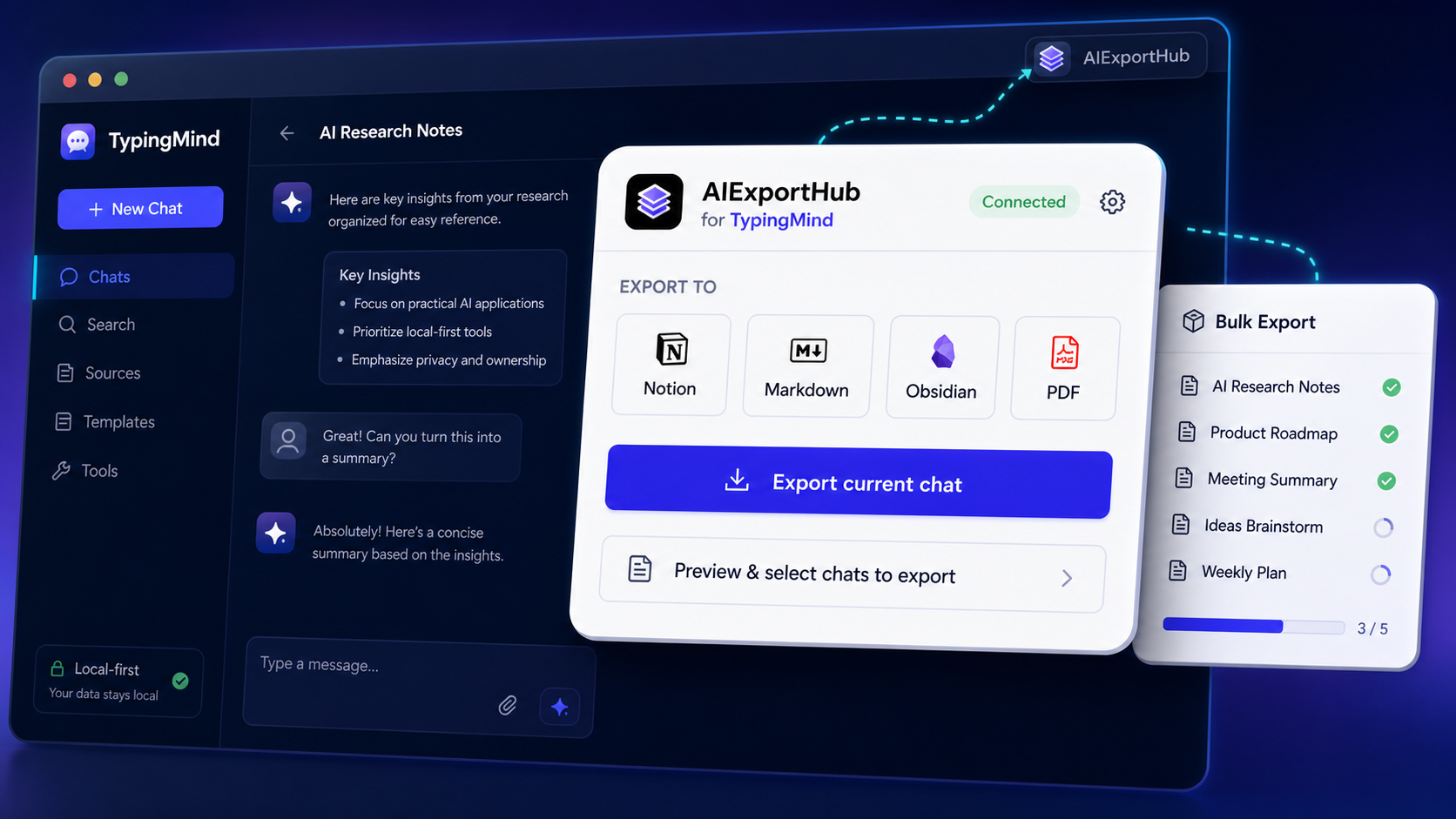
AIExportHub for TypingMind hero mockup showing direct current chat export, selective preview export, and bulk export

為什麼需要它

TypingMind 是強大的 AI 工作區,重要對話也需要可靠、持久的封存。

TypingMind 使用者經常同時使用 GPT、Claude、Gemini、OpenRouter 和自訂模型。AIExportHub 可將這些歷史記錄轉為結構化筆記、資料庫和檔案,讓你在聊天介面之外繼續搜尋、分享和重複使用。

從彈出視窗直接匯出目前 TypingMind 對話
匯出前預覽並選擇需要的訊息
從 TypingMind 瀏覽器快取批次匯出對話
保留標籤、資料夾、來源 URL、時間戳記和訊息數量
依資料夾名稱建立 Markdown 與 PDF 子目錄
無需中轉伺服器即可產生本機 Markdown 和 PDF

匯出目標

將 TypingMind 對話傳送到最適合目前工作的工具

Notion

將 TypingMind 對話同步到結構化資料庫,並保留標題、平台、來源 URL、時間戳記、標籤、資料夾和訊息數量。
Markdown

下載結構清楚、包含中繼資料的 .md 檔案,用於長期本機封存。

Obsidian

使用適用於 Obsidian 的 Markdown 和資料夾結構建立私人知識庫。

PDF

產生穩定易讀的文件,用於離線查閱、分享、封存和合規記錄。

匯出目前對話

立即儲存正在使用的 TypingMind 對話

只需要目前對話時,開啟擴充功能彈出視窗,選擇 Notion、Markdown、Obsidian 或 PDF,再點選直接匯出。這是不進入預覽流程即可儲存目前對話的最快方式。

瞭解直接匯出
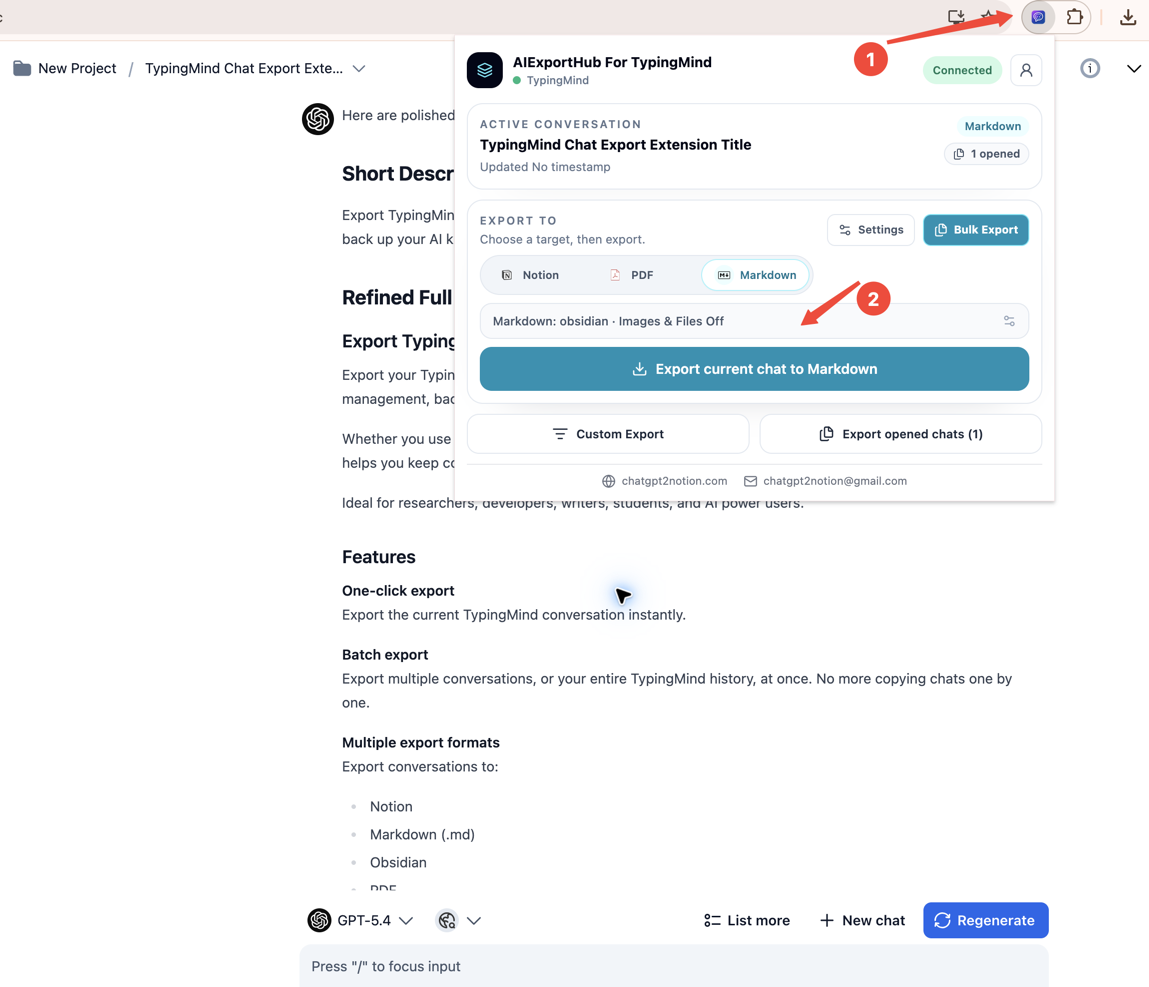
Direct current TypingMind chat export from the extension popup

選擇性預覽匯出

先預覽,再決定儲存哪些內容

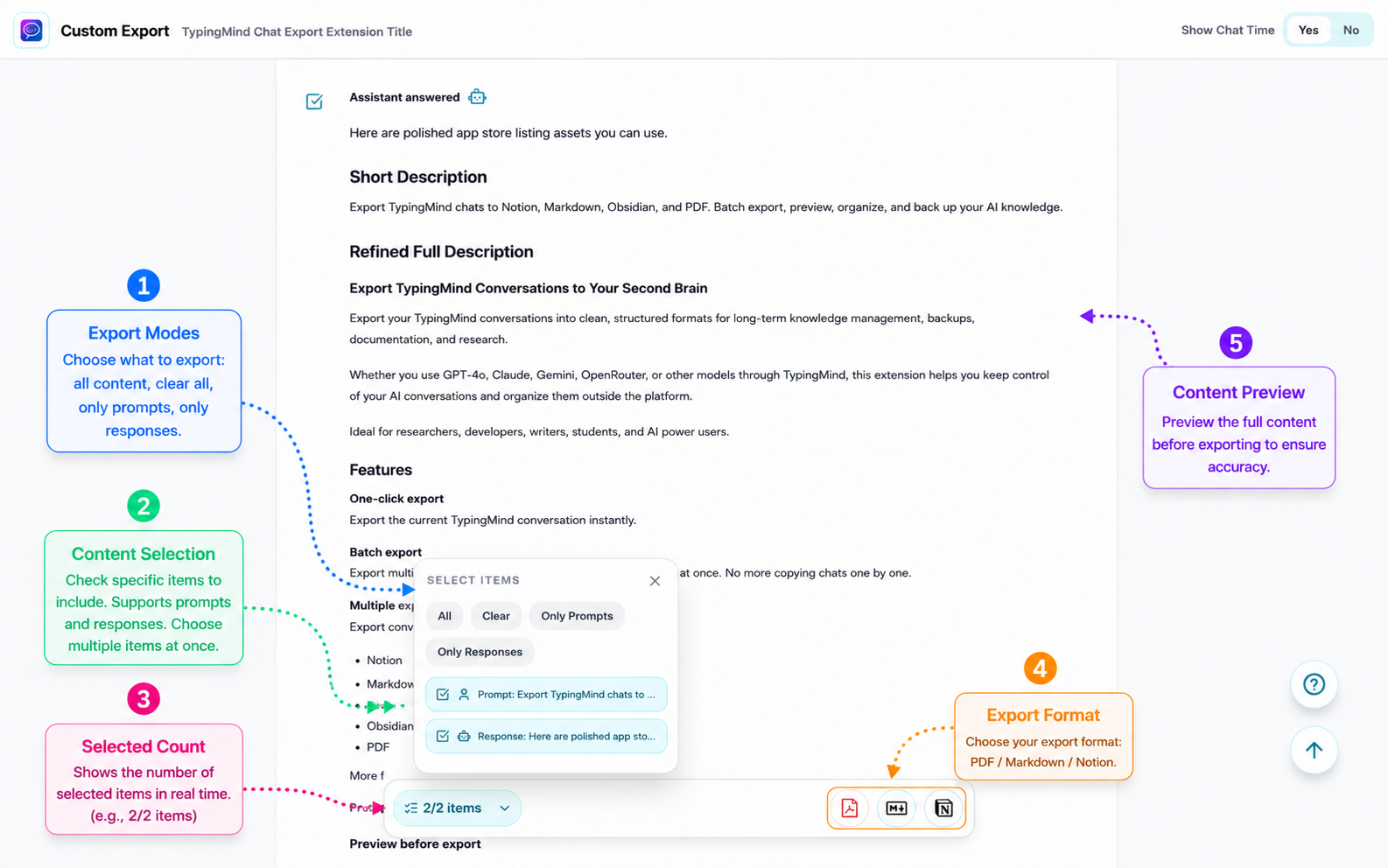
需要先檢查對話時,可使用 Custom Export。預覽內容、選擇提示詞或回答、設定輸出格式,再只匯出真正需要的項目。

瞭解自訂匯出
TypingMind custom export preview with item selection and export formats
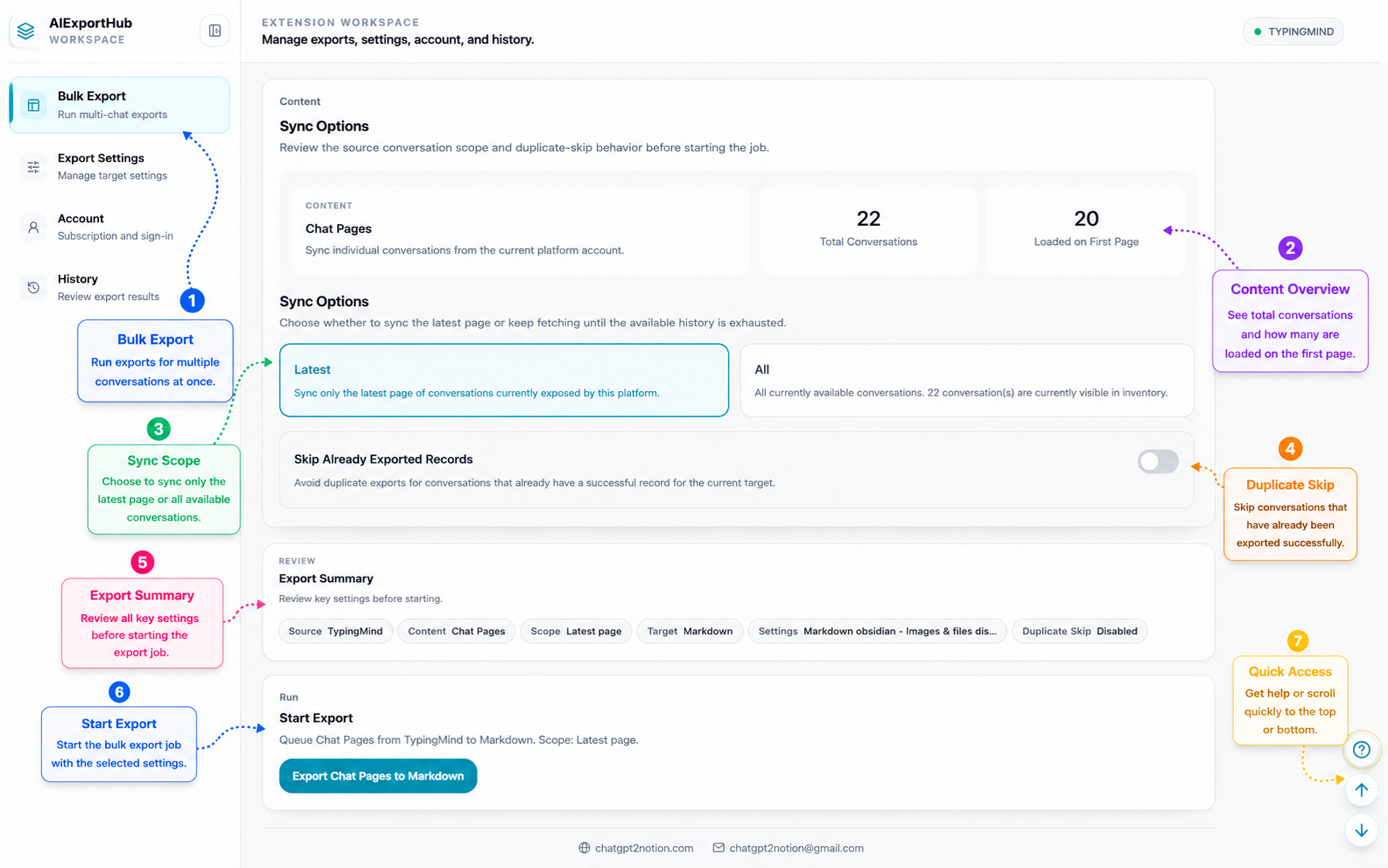
TypingMind bulk export workspace with sync scope, duplicate skip, and start export controls

批次備份

一次處理多筆 TypingMind 對話

使用批次工作區完成封存、定期備份或研究資料搬移。可以選擇最新或全部可用對話,略過已成功匯出的記錄,並在開始前檢查工作摘要。

閱讀批次匯出文件

結構化封存

將 TypingMind 歷史轉為可搜尋的 Notion 資料庫

Notion 匯出會建立便於篩選和查看的整潔頁面,並盡可能保留平台、來源 URL、建立時間、標籤、資料夾、工作區和匯出中繼資料。
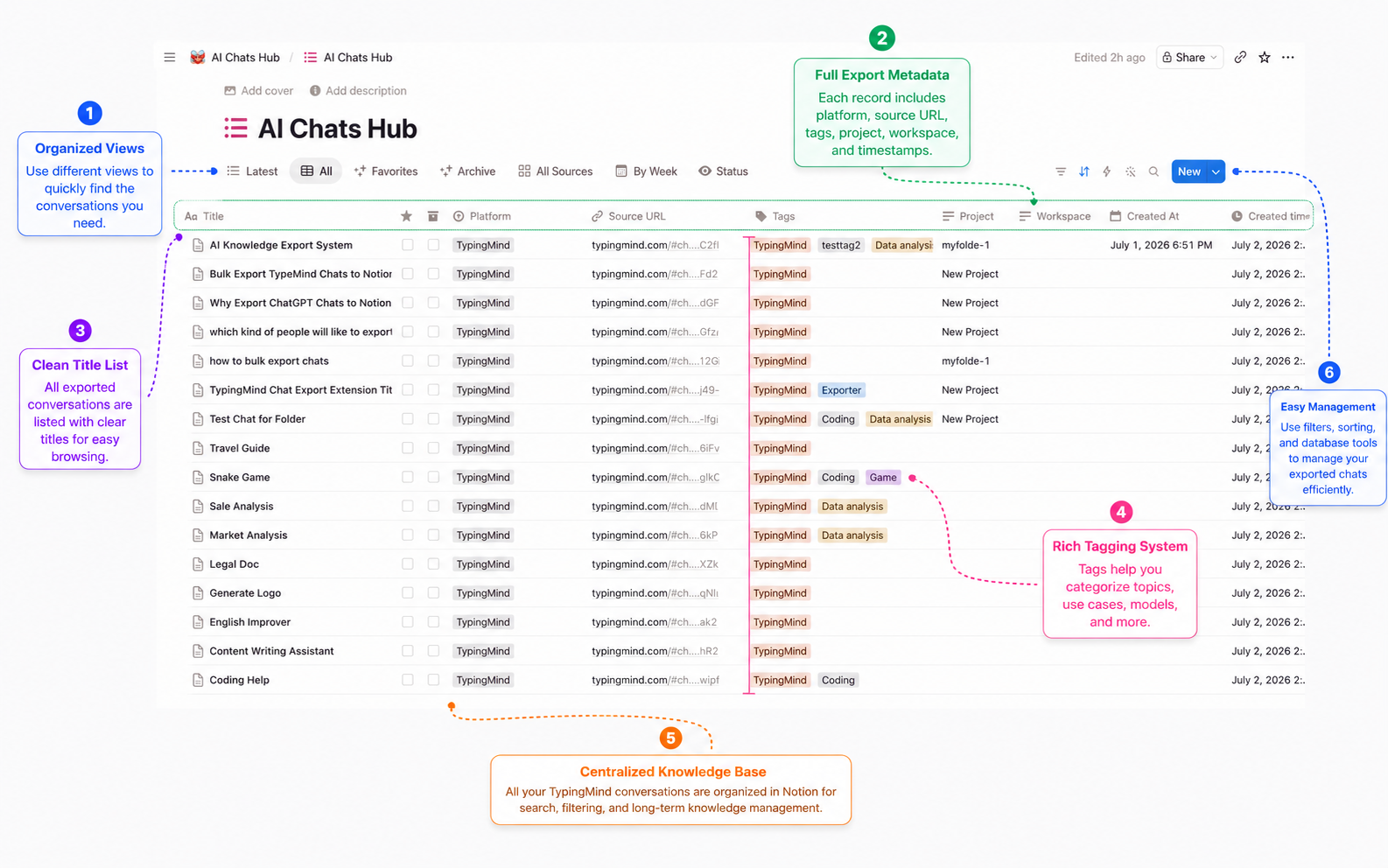
Notion database containing exported TypingMind conversations with tags and metadata

工作流程

TypingMind 匯出如何運作

1

開啟 TypingMind

登入 TypingMind,開啟需要匯出的對話或工作區。

2

選擇匯出目標

從 AIExportHub 彈出視窗或工作區選擇 Notion、Markdown、Obsidian 或 PDF。

3

直接匯出或預覽

立即匯出目前對話,或開啟 Custom Export 預覽並選擇特定訊息。

4

執行批次備份

需要一次匯出多筆 TypingMind 對話時,使用批次工作區執行工作。

影片示範

觀看 TypingMind 匯出完整流程

影片展示擴充功能如何連接 TypingMind、選擇匯出格式、預覽內容並執行匯出工作。

FAQ

TypingMind 匯出常見問題

可以批次匯出 TypingMind 對話嗎? v

可以。批次工作區能讀取瀏覽器中 TypingMind 提供的對話資料,並一次處理多筆對話。

Markdown 和 PDF 會經過第三方伺服器嗎? v

不會。Markdown 和 PDF 在瀏覽器中產生,並透過 Chrome 下載儲存。只有在連接自己的 Notion 工作區後才會執行 Notion 同步。

會保留 TypingMind 資料夾和標籤嗎? v

只要 TypingMind 頁面提供這些資訊,匯出器就會在中繼資料中保留資料夾和標籤,本機檔案還可以依資料夾建立子目錄。

Chrome 線上應用程式商店連結可以存取嗎? v

可以。擴充功能已通過審核,可透過本頁面的 Chrome 線上應用程式商店連結安裝。

趁重要內容還沒被淹沒,及時備份 TypingMind 對話

先閱讀安裝指南並測試一筆對話,再開始更大規模的批次匯出。