
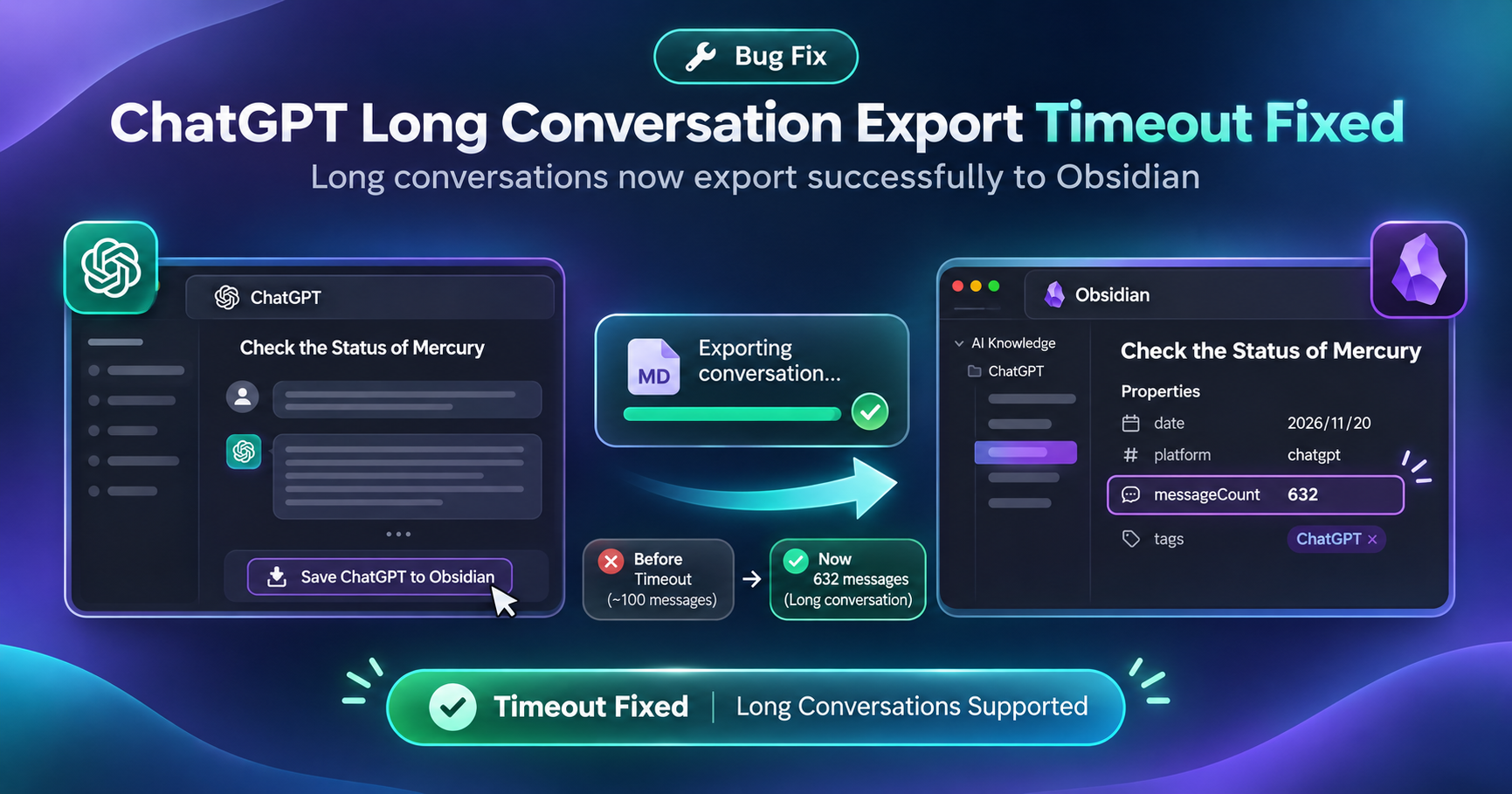
Save ChatGPT to Obsidian を使うと、ChatGPTの会話をObsidianで開けるローカルのMarkdownノートとして保存できます。Chrome ウェブストアのレビューで、短い会話は保存できる一方、長い会話では Detail exception: request time out. と表示され、拡張機能を再インストールしても解消しないという報告がありました。
このエラーを再現し、リクエストのタイムアウト処理を見直しました。テスト版では 632件のメッセージを含む会話のエクスポートに成功し、修正版をChrome ウェブストアに提出しました。

長いChatGPTの会話をエクスポートできなかった原因
従来は、会話データを取得するリクエストに 10秒の制限がありました。テストでは、非常に長い会話の取得に 16秒を超える時間がかかりました。データの読み込みが完了する前に待機が打ち切られ、Markdownノートを書き出す段階まで進めませんでした。
拡張機能の変更点
時間のかかる会話データの取得を、従来より長く待てるようにしました。変更後はリクエストが完了し、拡張機能でノートを保存できました。632件は今回のテストでエクスポートできたメッセージ数です。さらに長い会話にかかる時間は、応答速度やネットワークの状況によって変わります。
632件のメッセージをどう確認したか
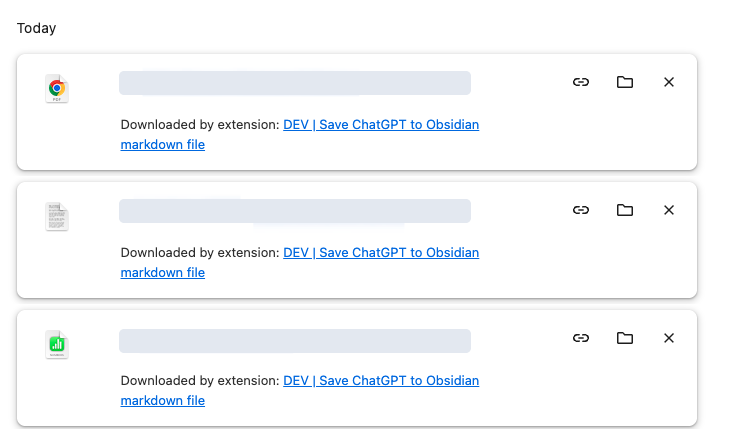
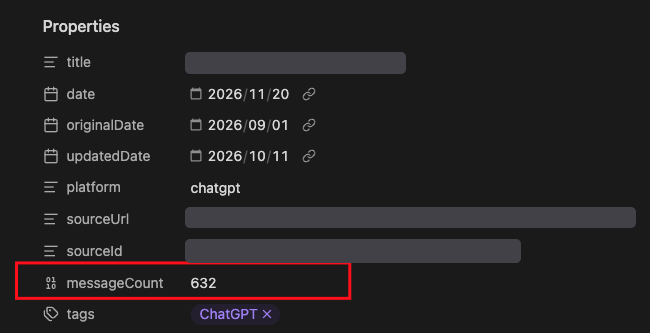
テスト版の拡張機能でダウンロードしたファイルは、Chromeのダウンロード履歴に表示されました。書き出したMarkdownノートをObsidianで開くと、プロパティの messageCount は 632 と表示されていました。
まだタイムアウトする場合
- 更新を確認する。 Chrome ウェブストアの掲載ページの「詳細」で、公開中のバージョンを確認できます。修正版が利用可能になると、Chromeの自動更新で適用されます。手動で確認するには、
chrome://extensionsを開き、「デベロッパー モード」をオンにして「更新」をクリックします。 - ChatGPTのタブを再読み込みする。 同じ会話をもう一度エクスポートしてください。
- サポートに連絡する。 エラーが続く場合は、拡張機能のバージョン、おおよそのメッセージ数、エラーの全文または個人情報を隠したスクリーンショットを添えてお問い合わせください。
短い会話は保存できると報告してくださった方に感謝します。この情報が問題を再現する手掛かりになりました。
ChatGPTの長い会話をMarkdownに保存する
Save ChatGPT to Obsidian をインストールし、ChatGPTで保存したい会話を開きます。拡張機能で Save Markdown を選ぶと、ダウンロードした .md ファイルをObsidianで開き、ほかのノートと一緒に整理できます。
NotionやPDFへのエクスポート、Claude、Gemini、Perplexityの会話の保存には、AI Exporter Hub も利用できます。