
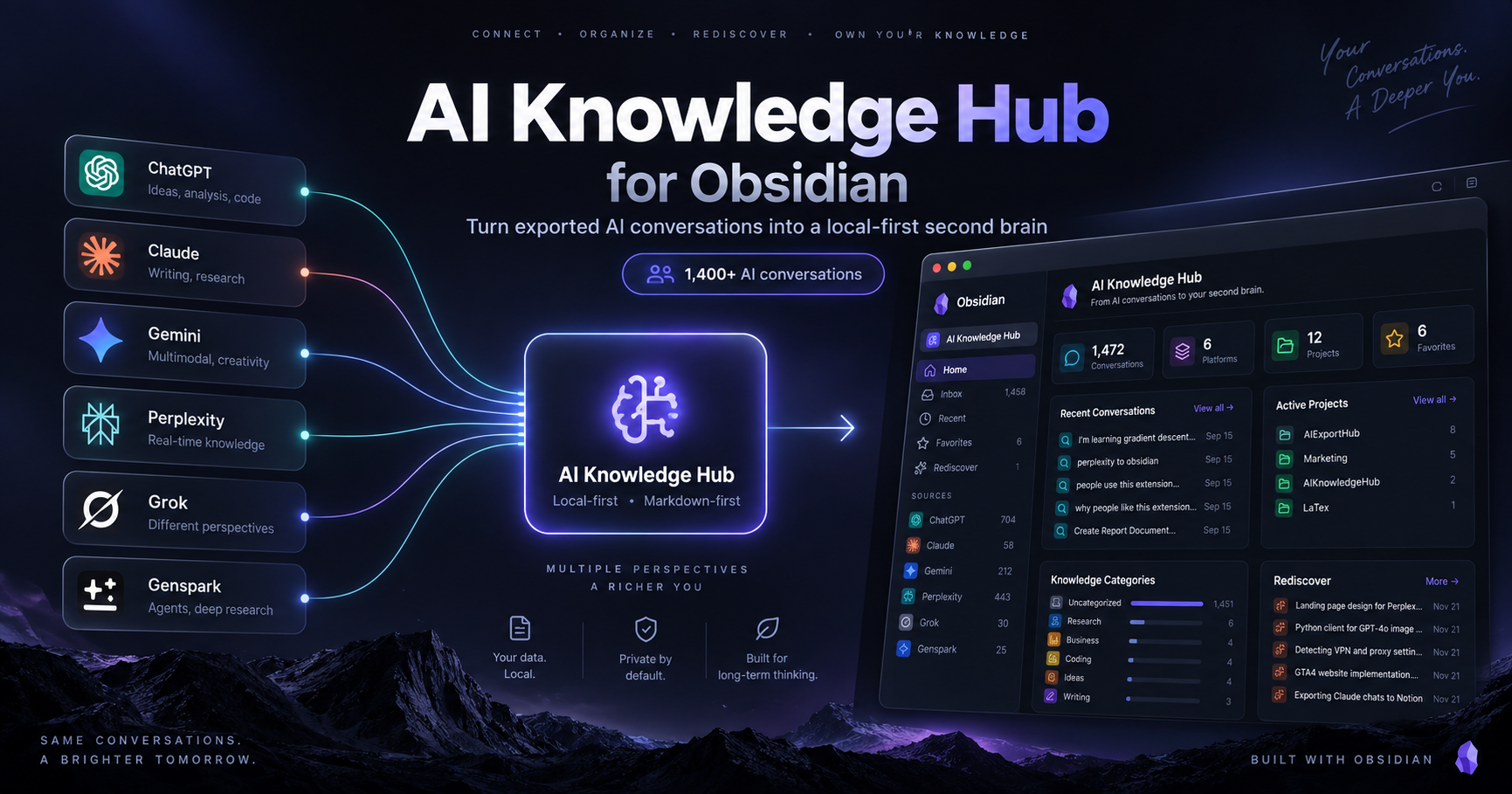
匯出 AI 對話之後,我在 Obsidian 建立了一個真正能用的知識中心
幾天前,我分享了一項實驗:把 ChatGPT、Claude、Gemini、Perplexity、Grok 與 Genspark 的對話集中到同一個 Notion 工作區。
那項實驗回答了一個問題:
來自不同 AI 平台的對話,能不能當成同一個個人知識庫來管理?
答案是可以。
但它也帶來一個更重要的問題。
當數百則、甚至數千則對話都安全匯出後,接下來要怎麼使用它們?
保存 AI 歷史紀錄很有價值。
能夠重新利用這些紀錄來思考,價值更高。
因此,我開始在 Obsidian 裡打造這套系統的下一個版本。
從 AI 對話封存,走向 AI 知識中心
最初的問題是資訊太分散。
研究可能在 Perplexity 進行。
長篇思考可能留在 Claude。
腦力激盪通常發生在 ChatGPT。
有些實驗在 Gemini,其他對話則散落在 Grok 或 Genspark。
每個平台都保存自己的歷史紀錄。時間一久,我實際上建立了六個彼此隔離的知識孤島。
AIExportHub 先解決了前半部問題:把這些對話匯出為 Markdown、Notion、Obsidian 與 PDF 等可攜格式。
但在匯出大量歷史紀錄之後,我意識到:
裝滿 Markdown 檔案的資料夾,比聊天側邊欄更安全,但它不會自動變成知識系統。
所以,我沒有繼續增加新的匯出格式,而是開始在 Markdown 之上建立一個使用層。
它就是 AI Knowledge Hub for Obsidian。
你可以在 Obsidian 社群頁面查看外掛介紹並參與討論。如果想閱讀原始碼、回報問題或參與開發,可以前往 AI Exporter Hub GitHub 儲存庫。
目前版本:在同一個地方管理 1,400 多則 AI 對話
目前,這個 Obsidian Vault 包含從六個平台匯入的 1,400 多則對話:
- ChatGPT
- Claude
- Gemini
- Perplexity
- Grok
- Genspark
這仍然只是我全部 AI 歷史的一部分。
最大的差別是,我不再需要把它們當成六個獨立封存來瀏覽。
現在,它們都出現在同一個儀表板裡。
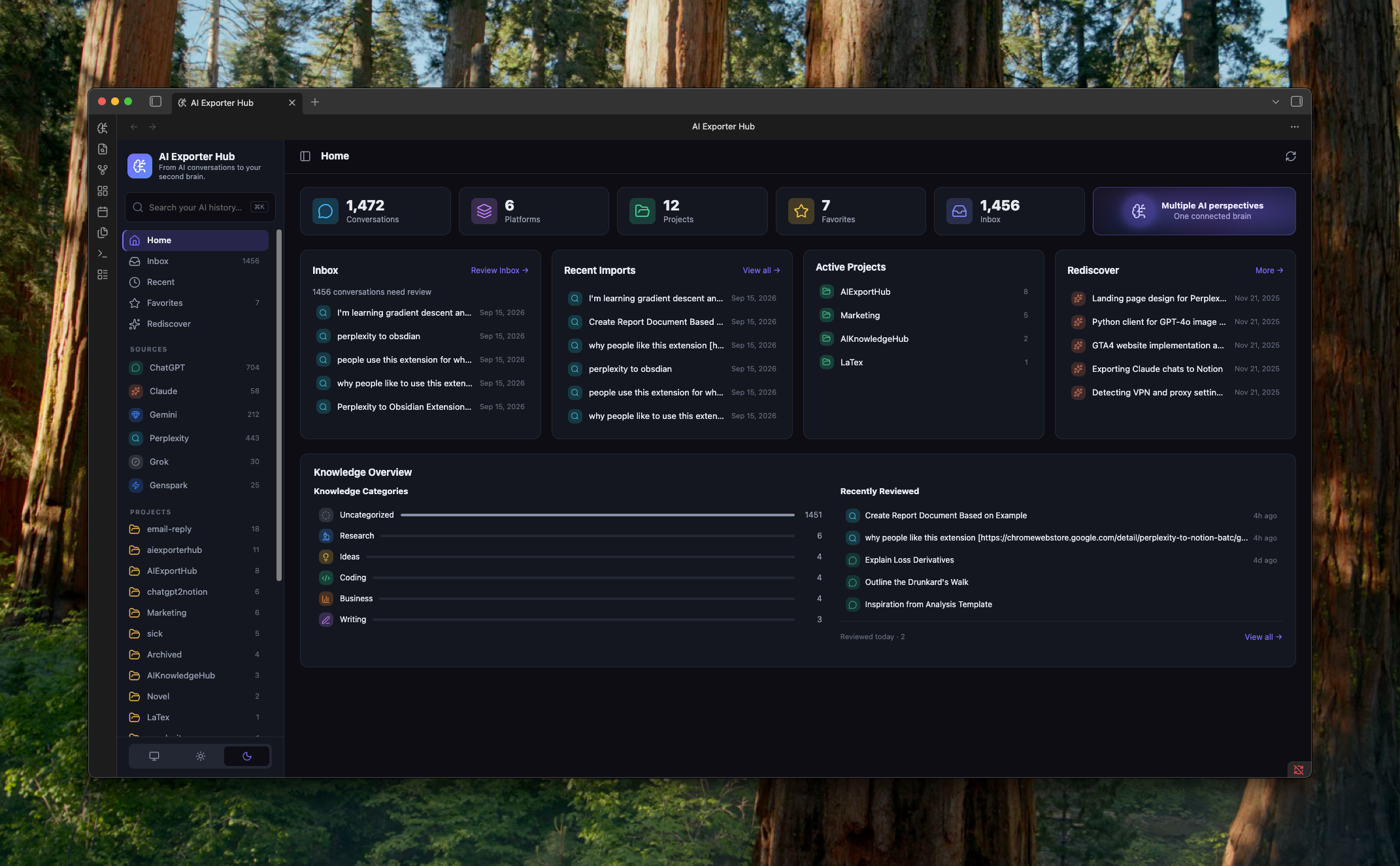
首頁提供幾種不同方式,幫助我了解封存裡有什麼。
Conversations(對話)
這裡顯示已匯入的 AI 歷史紀錄數量。
數字本身並不是目標。但當封存達到上千則之後,很容易看出,普通的資料夾瀏覽已經不夠用了。
Sources(來源)
儀表板會依原始 AI 平台將對話分組。
這樣一來,ChatGPT、Claude、Gemini、Perplexity、Grok 與 Genspark 就只是資訊來源,而不是六套彼此獨立的知識系統。
這個差別很重要。
平台只能說明一則對話從哪裡來,卻不能說明它在討論什麼。
Projects(專案)
使用一段時間後,我發現專案比平台更重要。
一個專案裡可能同時包含:
- 一次 ChatGPT 腦力激盪
- 一次 Claude 策略討論
- 一則 Perplexity 研究紀錄
- 一次 Gemini 實作方案討論
從知識管理的角度來看,這四則對話應該屬於同一個地方。
所以,長期來說更合理的層級可能是:
Platform = 來源
Project = 目的
Category = 知識類型
而不是只依賴資料夾。
批次匯入之後,還需要一個 Inbox
當匯入變得夠簡單,另一個問題很快就會出現。
你可能突然得到數百則等待處理的新對話。
因此,外掛裡加入了 Inbox(收件匣)。
它的概念類似電子郵件收件匣或「稍後閱讀」服務:
新對話可以自動進入系統,但不必永遠維持未整理狀態。
之後,每則對話都可以:
- 分配到某個專案
- 設定知識分類
- 標記為已檢視
- 加入最愛
- 直接封存
這看起來只是一項小功能,卻呈現了封存庫與工作型知識系統之間的重要差別。
封存庫回答:
我把它存在哪裡?
Inbox 回答:
還有哪些內容需要處理?
「最近匯入」與「最近檢視」應該分開
儀表板也刻意區分了兩個看起來相似的區域。
Recent Imports(最近匯入)
這裡顯示最近進入系統的對話。
它回答:
剛剛新增了什麼?
Recently Reviewed(最近檢視)
這裡顯示我真正開啟並處理過的對話。
它回答:
最近認真看過哪些內容?
當匯入流程自動化後,這個差別就很有用。
否則,儀表板很容易變成一長串「已經到達,卻從未真正使用」的內容。
專案比資料夾更重要
把真實資料放進系統之後,我得到一個重要結論:實體資料夾遠遠不夠。
一份 Markdown 檔案可以存放在:
AI Knowledge/
  ChatGPT/
但它真正所屬的專案可能是:
AIExportHub
Marketing
Product Design
Customer Support
Finance
Research所以,我主要把資料夾當成來源位置,並把專案與分類寫進中繼資料。
一則對話在概念上可以是這樣:
---
type: ai-conversation
platform: ChatGPT
project: AIExportHub
category: Product
favorite: false
status: reviewed
---
這樣,同一份 Markdown 檔案不必移動,就能出現在多個實用檢視中。
這也是 Obsidian 很適合這類實驗的原因之一。
Markdown 檔案才是資料來源
這可能是目前版本與傳統網頁儀表板最大的架構差異。
外掛不是資料庫。
Markdown 檔案才是資料來源。
整個流程更接近:
ChatGPT
Claude
Gemini
Perplexity
Grok
Genspark
      ↓
 AIExportHub
      ↓
 Markdown files
      ↓
 Obsidian Vault
      ↓
 AI Knowledge Hub
儀表板只是這些檔案之上的操作介面。
即使外掛明天消失,對話仍會以一般 Markdown 檔案的形式留在本機知識庫中。
它們依然可以被:
- 開啟
- 搜尋
- 移動
- 備份
- 同步
- 編輯
- 交給其他工具建立索引
- 匯入其他系統
這讓我愈來愈認同一個原則:
儀表板是暫時的,Markdown 才是長期資產。
對於需要長期保存的個人知識,這比再次把全部內容鎖進另一個封閉資料庫更可靠。
比儀表板更重要的是對話詳細頁
首頁適合掌握全貌,但我不認為首頁才是這套產品真正的核心。
更重要的是點選某則對話後,接下來會發生什麼。
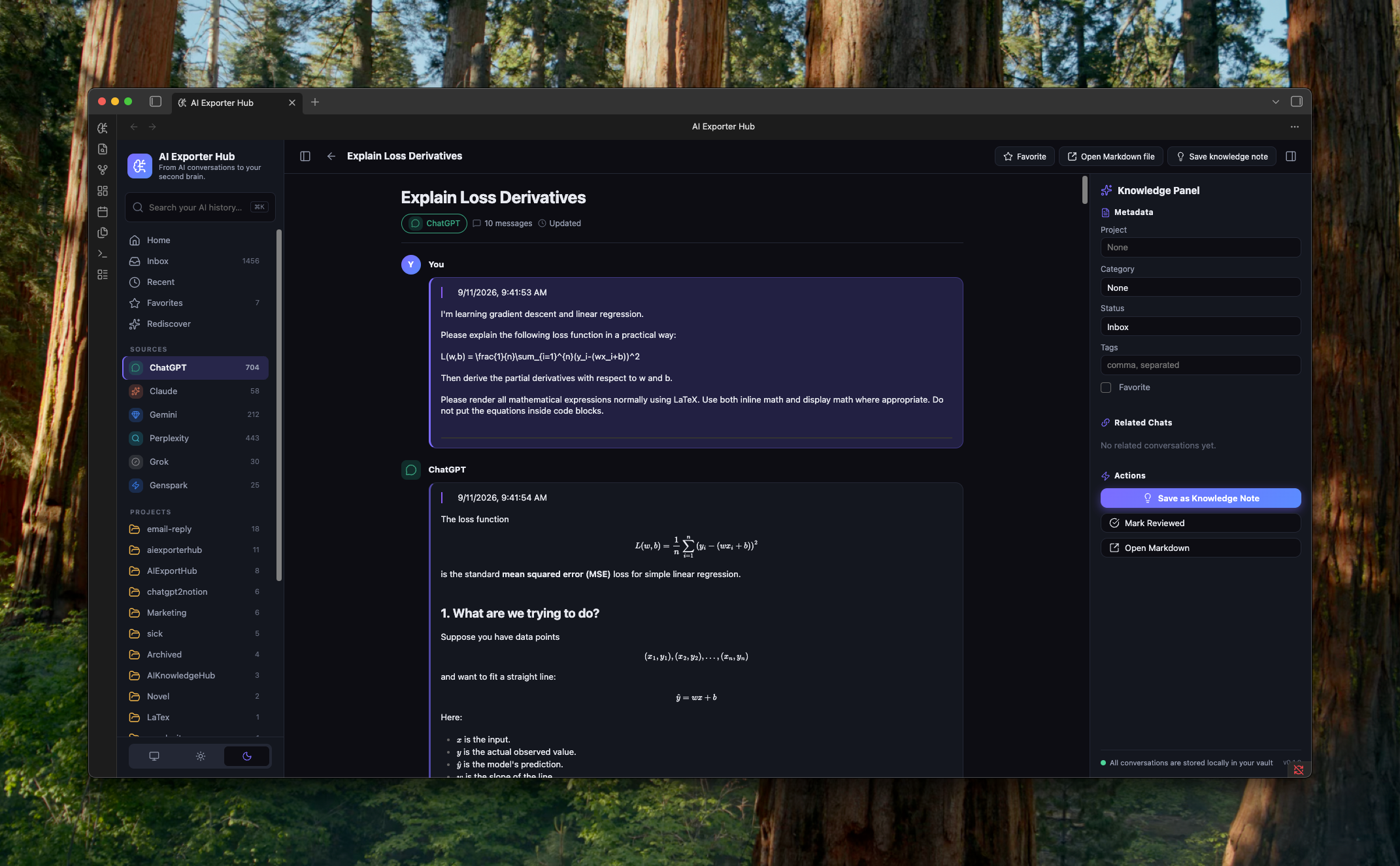
對話詳細頁仍然以原始聊天內容為中心。
我不想用 AI 摘要取代原始對話。
更理想的方向,是把原文放在中心,並讓周圍介面協助回答:
- 這則對話屬於哪個專案?
- 它是哪一類知識?
- 是否值得加入最愛?
- 我是否已經檢視過?
- 有哪些相關對話?
- 這裡產生了哪些有用的點子?
- 是否在這裡做過某項決策?
- 其中一部分是否應轉成長期知識筆記?
到了這裡,它才可能超越「更好用的聊天封存」。
對話不等於知識
在建立這套系統的過程中,這個差別變得愈來愈重要。
一則包含 50 輪訊息的對話,六個月後真正有用的可能只有一個想法。
另一則對話裡,則可能同時包含:
- 一項決策
- 三個有效來源
- 一段可以重複使用的說明
- 一個尚未完成的點子
所以,最終的知識系統不應永遠把「整則對話」視為最小單位。
更合理的模型可能是:
Conversation
     ↓
   Extract
     ↓
Insight / Idea / Decision / Resource
     ↓
   Project
     ↓
 Personal Knowledge
對話仍然會作為來源保留。
其中重要的部分,則可以轉成一般 Markdown 知識筆記。
---
type: ai-knowledge
knowledge_type: insight
project: AIExportHub
source_conversations:
  - "[[AI Knowledge Hub Product Strategy]]"
---
這才更接近真正的第二大腦。
搜尋很有用,但「重新發現」可能更有價值
儀表板裡還有一個名為 Rediscover(重新發現) 的區域。
這項功能最初只是 Notion 版本中的概念,現在我希望把它變成 Obsidian 版本裡的真實體驗。
搜尋解決的問題是:
我記得某個內容存在,請幫我找到它。
重新發現解決的是另一個問題:
我已經忘記它存在,請在適合的時候把它重新帶回來。
例如,系統未來可以提醒:
你在六個月前研究過這個主題。
或是:
這三則 Claude 對話與你目前處理的專案有關。
或是:
你八個月前把這則討論加入最愛,但之後從未開啟。
甚至:
你在 ChatGPT、Claude 與 Perplexity 中問過 14 次相似的問題。
這種體驗比一般搜尋更接近人的記憶。
為什麼選擇 Obsidian
我不認為 Obsidian 在所有情境下都優於 Notion。
它們擅長解決不同的問題。
Notion 特別適合:
- 資料庫
- 結構化檢視
- 雲端存取
- 團隊協作
- 對外分享
而在 AI 對話封存這件事上,Obsidian 的以下特性特別有吸引力:
- 本機檔案
- Markdown
- 雙向連結
- 中繼資料
- 搜尋
- 可攜性
- 長期的資料所有權
AI 對話最後可能成為多年研究、決策、實驗與思考的紀錄。
我不希望整段歷史依賴某一家 AI 服務商,甚至也不希望它完全依賴自己的外掛。
工具可以消失,檔案應該留下。
AIExportHub 正在變成「擷取層」
建立 Obsidian 版本,也改變了我對 AIExportHub 的理解。
它最初主要用來匯出 AI 對話。
這項功能仍然重要,但匯出愈來愈像整套系統的第一層。
現在,我把整個流程分成四層:
Layer 1 — Capture(擷取)
AIExportHub 從 ChatGPT、Claude、Gemini、Perplexity、Grok、Genspark 等 AI 平台取出對話。
Layer 2 — Organize(整理)
Obsidian 外掛依以下面向整理對話:
- 來源
- 專案
- 分類
- 狀態
- 最愛
- 時間
Layer 3 — Retrieve(找回)
透過搜尋與篩選,在需要時找回對話。
Layer 4 — Rediscover(重新發現)
由系統主動呈現已被遺忘的知識與關聯。
簡單來說:
AIExportHub 幫助我擷取 AI 對話。
AI Knowledge Hub 幫助我再次使用這些對話。
接下來想實作的功能
目前版本仍處於早期階段。
基礎功能已經可以運作:
- 多平台對話庫
- 儀表板
- Inbox
- Recent Imports
- Projects
- Categories
- Favorites
- Recently Reviewed
- Rediscover
- 獨立的對話詳細頁
下一層功能會更有意思。
相關對話
依專案、分類、標籤,以及未來的語意相似度,顯示彼此相關的討論。
知識擷取
把對話中的部分內容轉成:
- 洞察
- 點子
- 決策
- 行動項目
- 資料
對話比較
選擇來自不同 AI 平台的對話,並比較:
- 共同結論
- 不同觀點
- 彼此衝突的看法
- 各自獨有的發現
語意搜尋
依意思搜尋,而不必記得幾個月前使用的精確說法。
詢問自己的 AI 歷史紀錄
最終,我希望可以問:
關於這個主題,我過去已經學到了什麼?
答案不應只來自某一個模型目前的上下文視窗,而應來自多年累積在多個 AI 工具中的個人對話。
同時,每一則答案都應該可以回到原始對話。
保留來源非常重要。
問題已不再是「如何保存 AI 對話」
剛開始開發匯出工具時,問題很簡單:
如何保存 ChatGPT 對話?
後來變成:
如何保存所有 AI 平台的對話?
現在,問題變得更大:
如何把多年累積的 AI 對話,轉化成未來還能繼續使用的知識?
答案顯然不只是「全部匯出」。
匯出是必要的。
匯出之後是整理。
整理之後是找回。
找回之後,還有一件可能更有價值的事:
重新發現。
這正是 AI Knowledge Hub 想繼續探索的方向。
建立自己的 AI 知識封存
如果你的對話已經散落在 ChatGPT、Claude、Gemini、Perplexity、Grok、Genspark 與其他 AI 工具中,AIExportHub 可以協助你把它們保存成 Notion、Markdown / Obsidian 與 PDF 等可攜格式。
也可以閱讀前一篇實驗:
我把 784 則 AI 對話整理進 Notion,才發現匯出只是第一步
Notion 版本幫助我理解資訊應該如何整理。
Obsidian 版本則讓我繼續探索另一個問題:
一個「本機優先」的 AI 第二大腦,應該是什麼樣子?
答案仍在形成中。
但目前版本已經離它更近一步。
你會用這樣的 Obsidian 工作區來管理自己的 AI 歷史紀錄嗎?
如果本機已經保存數千則對話,你最需要的是什麼:
搜尋、專案、知識擷取、對話比較,還是重新發現?