
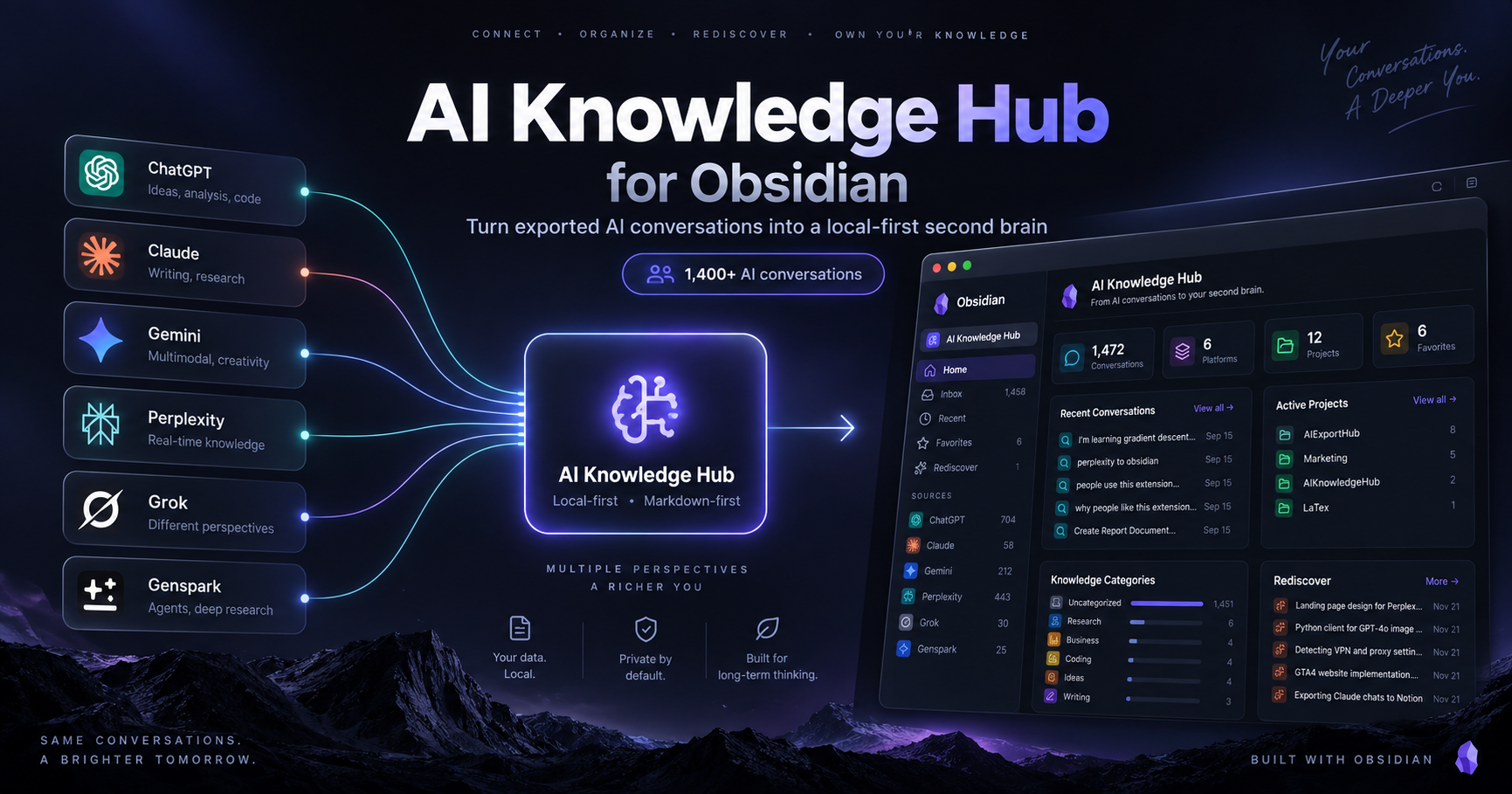
导出 AI 对话之后,我在 Obsidian 里搭建了一个真正能用的知识中心
几天前,我分享了一个实验:把 ChatGPT、Claude、Gemini、Perplexity、Grok 和 Genspark 的对话集中到同一个 Notion 工作区。
那个实验回答了一个问题:
来自不同 AI 平台的对话,能否作为同一个个人知识库来管理?
答案是可以。
但它也带来了一个更重要的问题。
当几百条、甚至几千条对话被安全导出后,接下来应该怎样使用它们?
保存 AI 历史记录很有价值。
能够重新用这些历史记录思考,则更有价值。
因此,我开始在 Obsidian 中搭建这套系统的下一版。
从 AI 对话归档,走向 AI 知识中心
最初的问题是信息太分散。
调研可能在 Perplexity 中进行。
长篇思考可能留在 Claude 中。
头脑风暴通常发生在 ChatGPT。
一些实验在 Gemini,其他对话则散落在 Grok 或 Genspark。
每个平台都保存自己的历史记录。时间一长,我实际上建立了六个彼此隔离的知识孤岛。
AIExportHub 先解决了前半部分问题:把这些对话导出为 Markdown、Notion、Obsidian 和 PDF 等可迁移格式。
但在导出大量历史记录之后,我意识到:
装满 Markdown 文件的文件夹,比聊天侧边栏更安全,但它不会自动变成知识系统。
所以,我没有继续增加一种新的导出格式,而是开始在 Markdown 之上构建一个使用层。
它就是 AI Knowledge Hub for Obsidian。
你可以在 Obsidian 社区页面查看插件介绍并参与讨论。如果想阅读源代码、提交问题或参与开发,可以访问 AI Exporter Hub GitHub 仓库。
当前版本:在一个地方管理 1,400 多条 AI 对话
目前,这个 Obsidian 工作区包含从六个平台导入的 1,400 多条对话:
- ChatGPT
- Claude
- Gemini
- Perplexity
- Grok
- Genspark
这仍然只是我全部 AI 历史的一部分。
最大的变化是,我不再需要把它们当作六个独立归档来浏览。
现在,它们都出现在同一个仪表盘中。
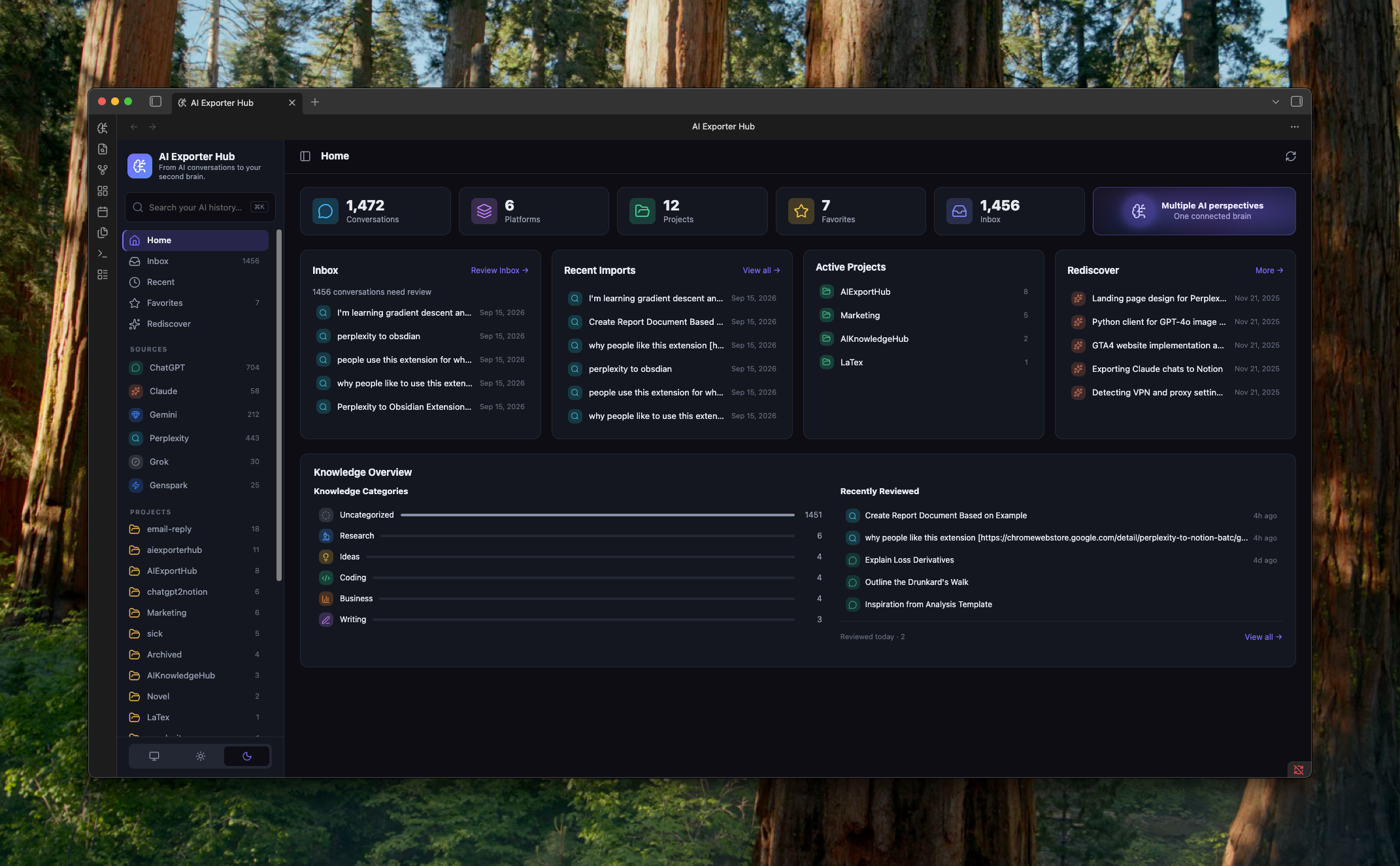
首页提供了几种不同的方式,帮助我理解归档里有什么。
Conversations(对话)
这里显示已导入的 AI 历史记录数量。
数字本身并不是目标。但当归档达到上千条之后,很容易看出,普通的文件夹浏览已经不够用了。
Sources(来源)
仪表盘会按原始 AI 平台对对话进行分组。
这样一来,ChatGPT、Claude、Gemini、Perplexity、Grok 和 Genspark 就只是信息来源,而不是六套彼此独立的知识系统。
这个区别非常重要。
平台只能说明一条对话来自哪里,却不能说明它在讨论什么。
Projects(项目)
使用一段时间后,我发现项目比平台更重要。
一个项目中可能同时包含:
- 一次 ChatGPT 头脑风暴
- 一次 Claude 战略讨论
- 一条 Perplexity 调研记录
- 一次 Gemini 实现方案讨论
从知识管理角度看,这四条对话应该属于同一个地方。
所以,长期更合理的层级可能是:
Platform = 来源
Project = 目的
Category = 知识类型
而不是只依赖文件夹。
批量导入之后,还需要一个 Inbox
当导入变得足够简单,另一个问题会很快出现。
你可能突然得到几百条等待处理的新对话。
因此,插件里加入了 Inbox(收件箱)。
它的思路类似邮件收件箱或“稍后阅读”应用:
新对话可以自动进入系统,但不必永远保持未整理状态。
之后,每条对话都可以被:
- 分配到某个项目
- 设置知识分类
- 标记为已查看
- 加入收藏
- 直接归档
这看起来只是一个小功能,却体现了归档库和工作型知识系统之间的重要区别。
归档库回答:
我把它保存在哪里?
Inbox 回答:
还有哪些内容需要处理?
“最近导入”和“最近查看”应该分开
仪表盘还刻意区分了两个看起来相似的区域。
Recent Imports(最近导入)
这里显示最近进入系统的对话。
它回答:
刚刚新增了什么?
Recently Reviewed(最近查看)
这里显示我真正打开并处理过的对话。
它回答:
最近认真看过哪些内容?
当导入流程自动化后,这个区别就很有用。
否则,仪表盘很容易变成一串“已经到达,却从未真正使用”的内容。
项目比文件夹更重要
把真实数据放进系统之后,我得到的一个重要结论是:物理文件夹远远不够。
一份 Markdown 文件可以存放在:
AI Knowledge/
  ChatGPT/
但它真正所属的项目可能是:
AIExportHub
Marketing
Product Design
Customer Support
Finance
Research所以,我主要把文件夹当作来源位置,而把项目和分类写进元数据。
一条对话在概念上可以是这样:
---
type: ai-conversation
platform: ChatGPT
project: AIExportHub
category: Product
favorite: false
status: reviewed
---
这样,同一个 Markdown 文件无需移动,就能出现在多个有用的视图中。
这也是 Obsidian 很适合这类实验的原因之一。
Markdown 文件才是数据源
这可能是当前版本与传统网页仪表盘最大的架构差异。
插件不是数据库。
Markdown 文件才是数据源。
整个流程更接近:
ChatGPT
Claude
Gemini
Perplexity
Grok
Genspark
      ↓
 AIExportHub
      ↓
 Markdown files
      ↓
 Obsidian Vault
      ↓
 AI Knowledge Hub
仪表盘只是这些文件之上的一个界面。
即使插件明天消失,对话仍会作为普通 Markdown 文件留在本地知识库中。
它们依然可以被:
- 打开
- 搜索
- 移动
- 备份
- 同步
- 编辑
- 交给其他工具建立索引
- 导入其他系统
这让我越来越认同一个原则:
仪表盘是暂时的,Markdown 才是长期资产。
对于需要长期保存的个人知识,这比再次把全部内容锁进另一个封闭数据库更可靠。
比仪表盘更重要的是对话详情页
首页适合了解全局,但我不认为首页才是这套产品真正的核心。
更重要的是点击某条对话后发生的事情。
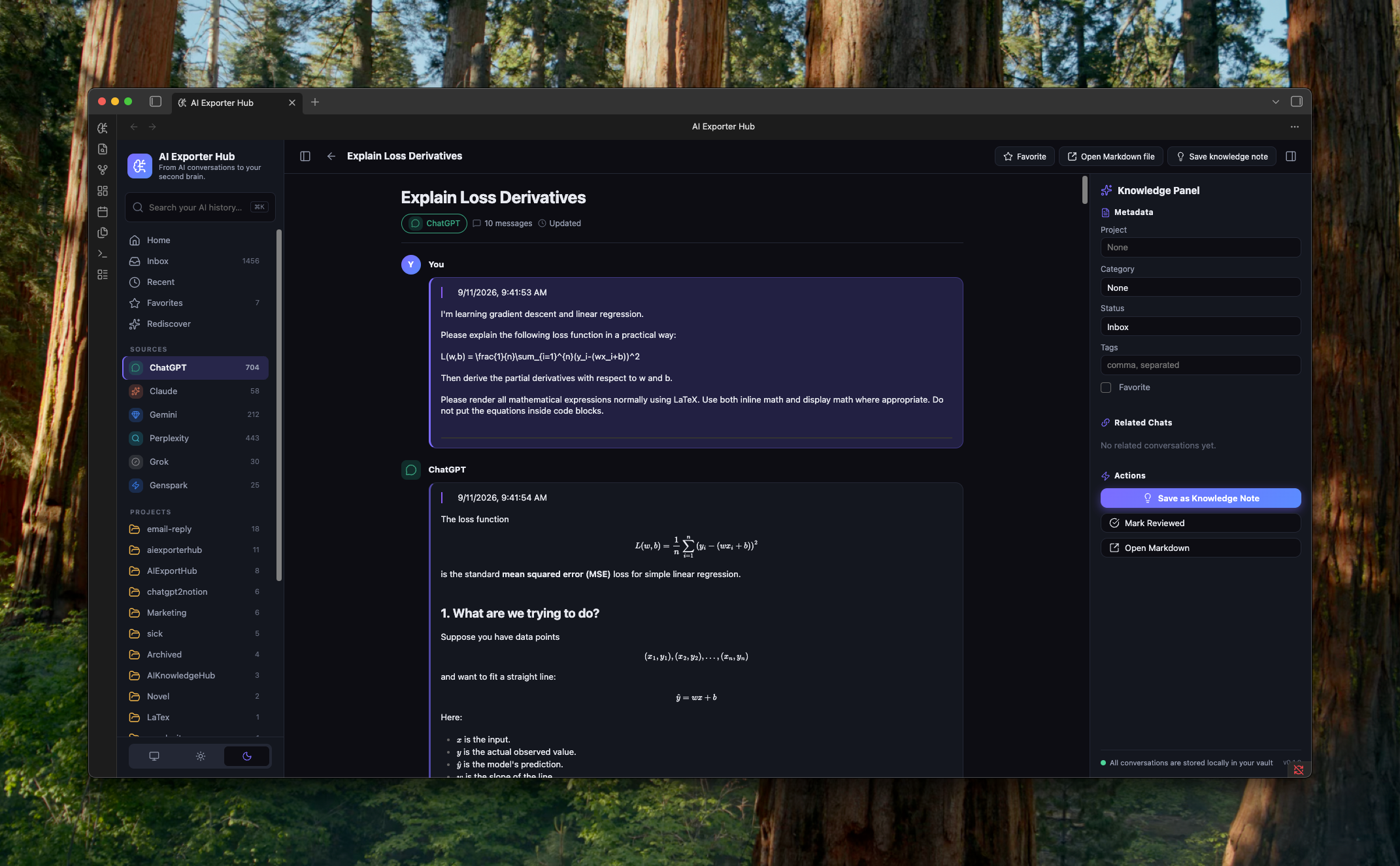
对话详情页仍然以原始聊天内容为中心。
我并不想用 AI 摘要替代原始对话。
更理想的方向,是把原文放在中心,并让周围的界面帮助回答:
- 这条对话属于哪个项目?
- 它是什么类型的知识?
- 是否值得收藏?
- 我是否已经查看过?
- 有哪些相关对话?
- 这里产生了哪些有用的创意?
- 是否在这里做过某项决定?
- 其中一部分是否应该转成长期知识笔记?
到了这里,它才可能超越“更好用的聊天归档”。
对话不等于知识
在构建这套系统的过程中,这个区别变得越来越重要。
一条包含 50 轮消息的对话,六个月后真正有用的可能只有一个想法。
另一条对话里则可能同时包含:
- 一个决策
- 三个有效来源
- 一段可以复用的解释
- 一个尚未完成的创意
所以,最终的知识系统不应该永远把“整条对话”当作最小单位。
更合理的模型可能是:
Conversation
     ↓
   Extract
     ↓
Insight / Idea / Decision / Resource
     ↓
   Project
     ↓
 Personal Knowledge
对话仍然作为来源保留。
其中重要的部分,则可以转成普通的 Markdown 知识笔记。
---
type: ai-knowledge
knowledge_type: insight
project: AIExportHub
source_conversations:
  - "[[AI Knowledge Hub Product Strategy]]"
---
这才更接近真正的第二大脑。
搜索很有用,但“重新发现”可能更有价值
仪表盘里还有一个名为 Rediscover(重新发现) 的区域。
这个功能最初只是 Notion 版本中的一个概念,现在我希望把它变成 Obsidian 版本中的真实体验。
搜索解决的问题是:
我记得某个内容存在,请帮我找到它。
重新发现解决的是另一个问题:
我已经忘记它存在,请在合适的时候把它重新呈现出来。
例如,系统未来可以提醒:
你在六个月前研究过这个主题。
或者:
这三条 Claude 对话与你当前处理的项目有关。
或者:
你八个月前收藏了这条讨论,但之后从未打开。
甚至:
你在 ChatGPT、Claude 和 Perplexity 中问过 14 次相似的问题。
这种体验比普通搜索更接近人的记忆。
为什么选择 Obsidian
我并不认为 Obsidian 在所有场景下都优于 Notion。
它们擅长解决不同的问题。
Notion 尤其适合:
- 数据库
- 结构化视图
- 云端访问
- 团队协作
- 对外分享
而在 AI 对话归档这件事上,Obsidian 的以下特性尤其有吸引力:
- 本地文件
- Markdown
- 双向链接
- 元数据
- 搜索
- 可迁移性
- 长期的数据所有权
AI 对话最终可能成为多年研究、决策、实验和思考的记录。
我不希望整段历史依赖某一个 AI 服务商,甚至也不希望它完全依赖我自己的插件。
工具可以消失,文件应该留下。
AIExportHub 正在变成“采集层”
构建 Obsidian 版本,也改变了我对 AIExportHub 的理解。
它最初主要用于导出 AI 对话。
这个功能仍然重要,但导出越来越像整个系统的第一层。
现在,我把整个流程分成四层:
Layer 1 — Capture(采集)
AIExportHub 从 ChatGPT、Claude、Gemini、Perplexity、Grok、Genspark 等 AI 平台中取出对话。
Layer 2 — Organize(整理)
Obsidian 插件按以下维度组织对话:
- 来源
- 项目
- 分类
- 状态
- 收藏
- 时间
Layer 3 — Retrieve(检索)
通过搜索和筛选,在需要时找回对话。
Layer 4 — Rediscover(重新发现)
由系统主动呈现已经被遗忘的知识与关联。
简单来说:
AIExportHub 帮助我采集 AI 对话。
AI Knowledge Hub 帮助我再次使用这些对话。
下一步想要实现的功能
当前版本仍处于早期阶段。
基础能力已经可以工作:
- 多平台对话库
- 仪表盘
- Inbox
- Recent Imports
- Projects
- Categories
- Favorites
- Recently Reviewed
- Rediscover
- 独立的对话详情页
接下来的功能会更有意思。
相关对话
根据项目、分类、标签,以及未来的语义相似度,展示彼此相关的讨论。
知识提取
把对话中的部分内容转成:
- 洞察
- 创意
- 决策
- 行动项
- 资料
对话比较
选择来自不同 AI 平台的对话,并比较:
- 共同结论
- 不同视角
- 相互冲突的观点
- 各自独有的发现
语义搜索
按含义搜索,而不必记住几个月前使用的准确措辞。
向自己的 AI 历史提问
最终,我希望可以问:
关于这个主题,我过去已经学到了什么?
答案不应该只来自某一个模型当前的上下文窗口,而应该来自多年积累在多个 AI 工具中的个人对话。
同时,每一条答案都应该能够返回原始对话。
保留来源非常重要。
问题已经不再是“如何保存 AI 对话”
刚开始开发导出工具时,问题很简单:
如何保存 ChatGPT 对话?
后来变成:
如何保存所有 AI 平台的对话?
现在,问题变得更大:
怎样把多年积累的 AI 对话,转化为以后还能使用的知识?
答案显然不只是“全部导出”。
导出是必要的。
导出之后是整理。
整理之后是检索。
检索之后,还有一件可能更有价值的事:
重新发现。
这正是 AI Knowledge Hub 想继续探索的方向。
建立自己的 AI 知识归档
如果你的对话已经散落在 ChatGPT、Claude、Gemini、Perplexity、Grok、Genspark 和其他 AI 工具中,AIExportHub 可以帮助你把它们保存为 Notion、Markdown / Obsidian 和 PDF 等可迁移格式。
也可以阅读前一篇实验:
我把 784 条 AI 对话整理进 Notion,才发现导出只是第一步
Notion 版本帮助我理解信息应该怎样组织。
Obsidian 版本则让我继续探索另一个问题:
一个“本地优先”的 AI 第二大脑,应该是什么样子?
答案仍在形成中。
但当前版本已经离它更近了一步。
你会用这样的 Obsidian 工作区管理自己的 AI 历史记录吗?
如果本地已经保存了几千条对话,你最需要的是什么:
搜索、项目、知识提取、对话比较,还是重新发现?