
Claude Projectsをバックアップする方法:PDF、Markdown、Obsidian、Notion
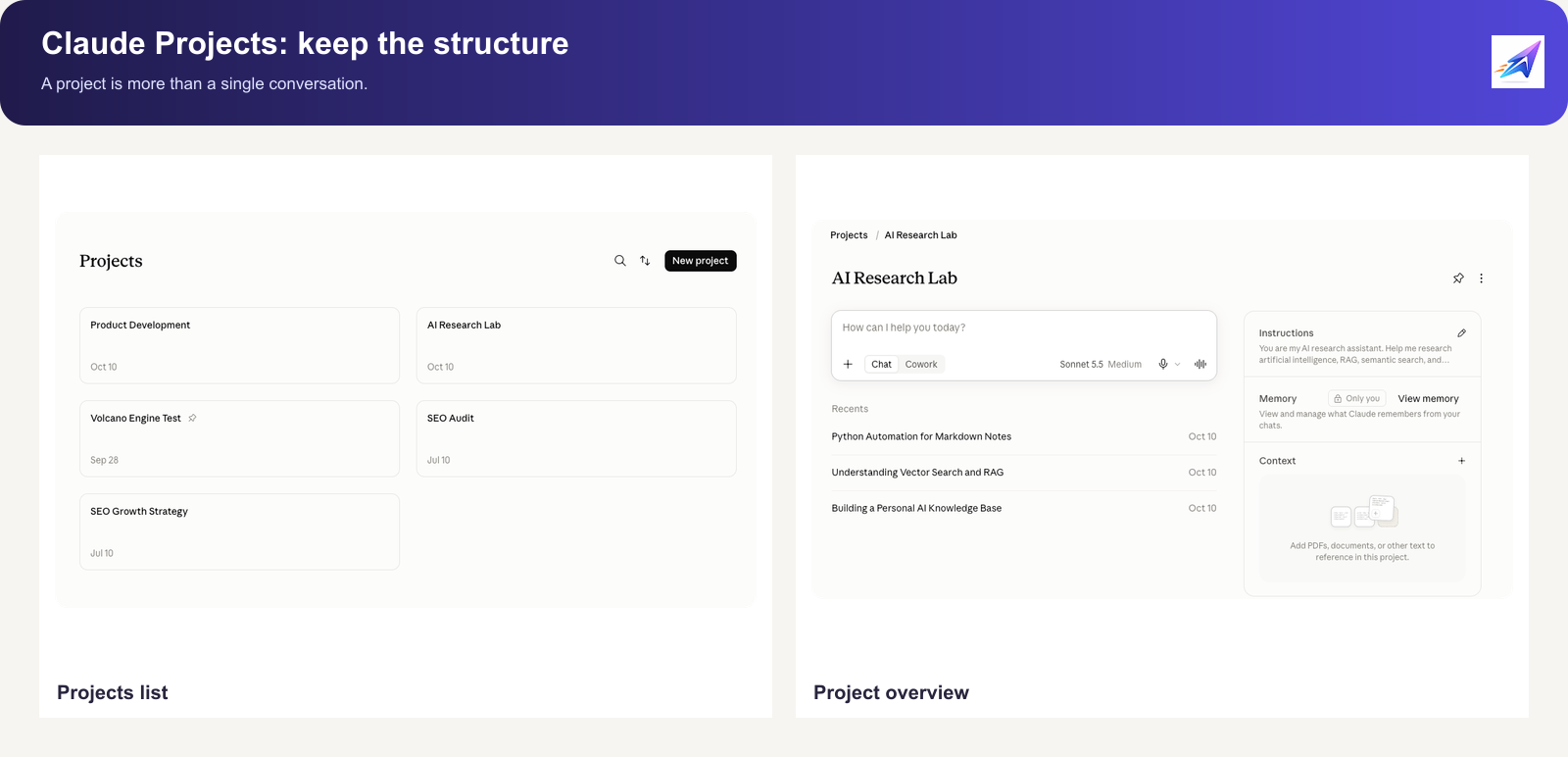
最近、Claudeユーザーから「アカウントによってProjectsの画面が違う」という話を聞きました。片方のアカウントには新しいプロジェクト構造が表示され、もう片方は以前のチャット中心の画面のまま。ブラウザのエクスポーターも、古いレイアウトではProjectを見つけられるのに、新しい画面では同じProjectを認識できないことがあります。
この変化が怖いのは、ボタンの場所が変わるからだけではありません。数週間、数か月かけて積み上げた調査、ファイル、指示、会話が、変わり続ける1つの画面にだけ残っている可能性があるからです。
明日ClaudeのProjectsがまたレイアウトを変えたら、Projectの指示、ナレッジファイル、重要な会話、Artifactsを開けるでしょうか。アカウントを変えたり、研究を同僚に渡したりするとき、実際に使えるコピーを持っているでしょうか。
これがClaude Projectのバックアップで考えるべき本当の問題です。

Claude Projectはチャットのフォルダーではない
Projectには、目的、カスタム指示、長期的なコンテキスト、アップロードしたナレッジファイル、複数の会話、コード、リンク、画像、添付ファイル、Artifacts、そして判断に至った経緯が含まれることがあります。
保存すべきものは、最後に表示されたきれいな回答だけではありません。確認した情報源、採用しなかった案、Claudeの提案が変わった理由も、半年後に必要になるかもしれません。
だから、会話を1件コピーするだけではProjectのバックアップになりません。次の要素をまとめて残す必要があります。
| 残すもの | 後で役立つ場面 |
|---|---|
| Projectの指示と目的 | ワークスペースを再構築する、別のAIに引き継ぐ |
| ナレッジファイルと添付ファイル | 情報源を確認し、調査を続ける |
| 会話履歴 | 判断、修正、推論の流れを取り戻す |
| Artifactsとコード | 編集、実行、引き継ぎを続ける |
| 画像、引用、リンク | 調査を再現し、情報源を確認する |
| Project名、日付、元URL | 検索、バージョン管理、アーカイブの理解 |
バックアップの単位は1つのチャットではなく、作業コンテキスト全体です。
公式データ書き出しは大切だが、作業用コピーとは違う
Claudeはアカウント単位のデータ書き出しを提供しています。Free、Pro、Maxの個人ユーザーは、ウェブ版またはClaude DesktopのSettings → Privacyから申請できます。書き出しには会話データとアカウント情報が含まれ、準備ができるとメールでダウンロードリンクが届きます。リンクの有効期限は24時間で、ダウンロードにはサインインが必要です。詳しくはClaude Help Centerを確認してください。
この書き出しは保存しておきましょう。
アカウントの問題、端末変更、長期保管に備える一次アーカイブだからです。Anthropicがアカウントデータをどのような構造で提供するかを確認できる資料でもあります。
ただし、書き出したデータを別の個人Claudeアカウントへ読み込めるわけではありません。Anthropicは、個人アカウント間のインポートや移行には対応していないと説明しています。TeamやEnterpriseのメンバーの場合、個人の書き出しにアップロードファイルの内容は含まれません。制限については公式の書き出し説明にも記載されています。
私は公式データを「安全のためのアーカイブ」と考えています。困ったときの原本であり、毎日開いて作業するコピーではありません。別に、開く、検索する、編集する、リンクする、共有することができる版が必要です。
Claude Project exportを検索する人が知りたいのも、単にダウンロードボタンの場所ではありません。レイアウトが変わっても読めるのか、Obsidianに置けるのか、Notionで整理できるのか、完成した調査を安定したPDFにできるのか、ということです。
PDF、Markdown、Obsidian、Notionにはそれぞれ役割がある
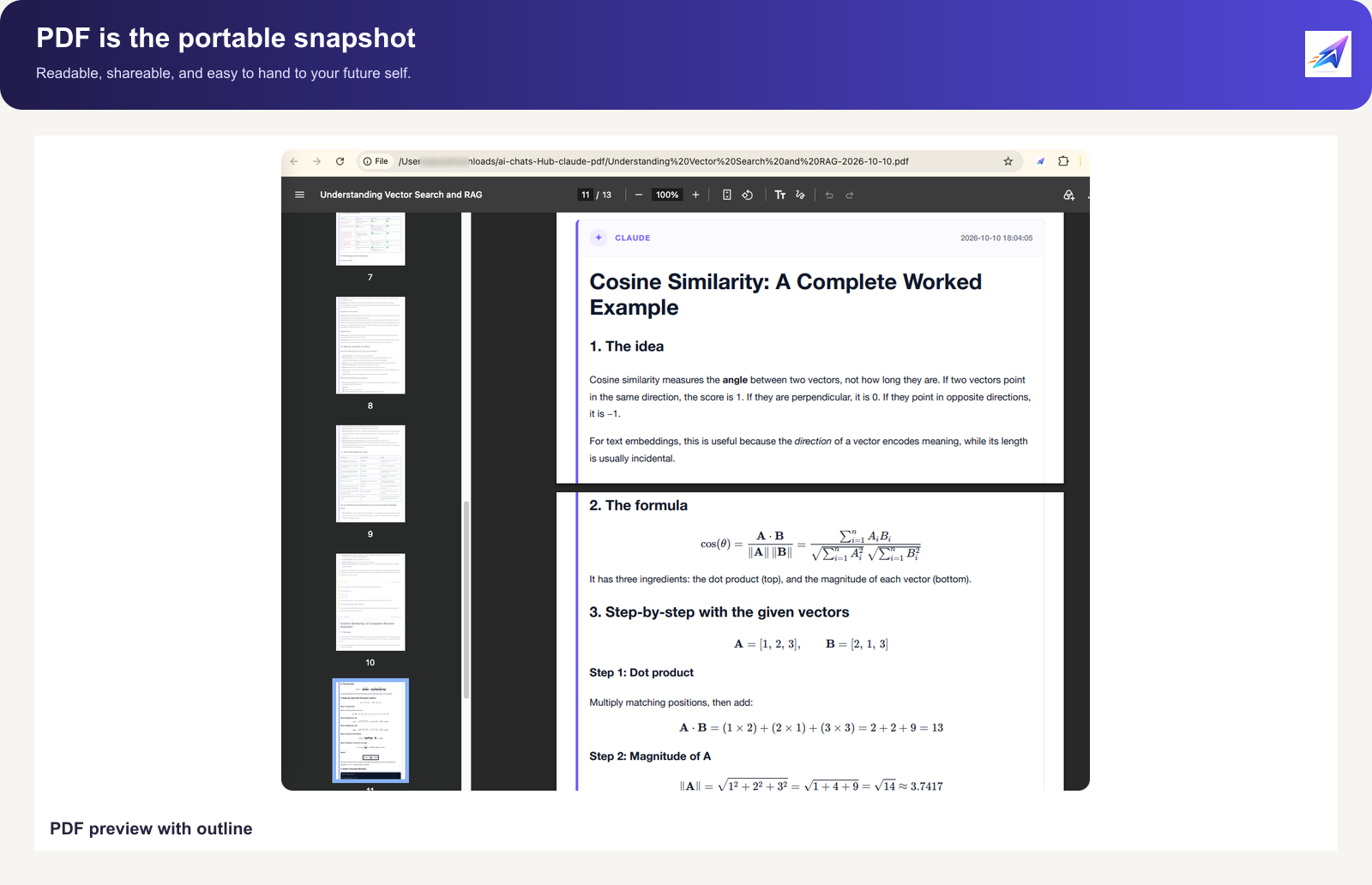
PDFは完成した固定版です。オフラインで読んだり、印刷したり、クライアントへ渡したり、調査結果を決まったレイアウトで凍結したりするのに向いています。長い会話も、目次、発言者、添付ファイルの表示が整っていれば再確認しやすくなります。
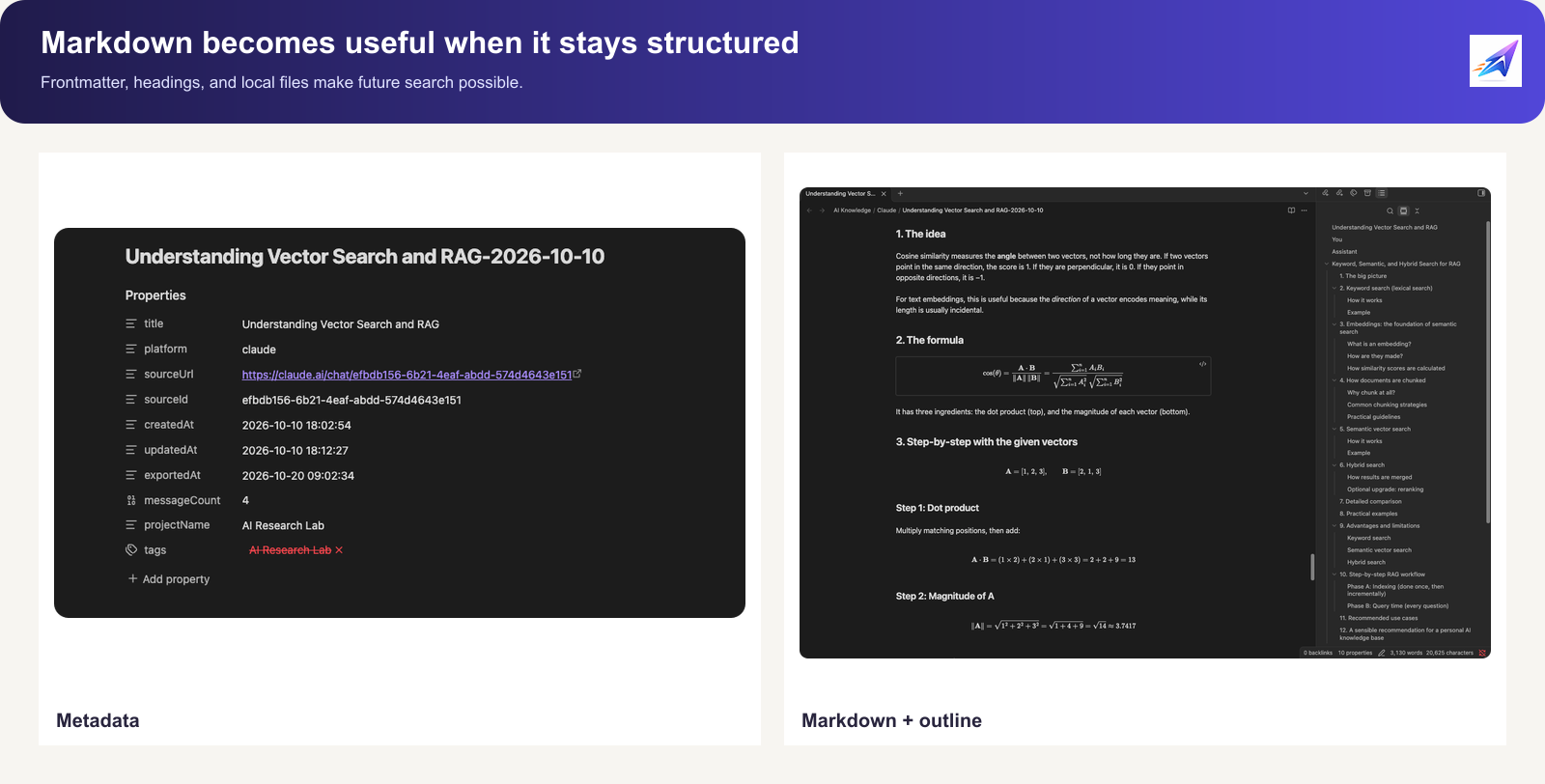
Markdownは持ち運べるソースファイルです。特定のアプリに依存せず、ローカルドライブ、Git、Obsidian、通常のエディターで扱えます。見出し、リスト、コードブロック、表、リンク、YAMLメタデータを編集し続けられます。
Obsidianは個人のAIナレッジベースに向いています。Project、テーマ、日付、情報源でノートを整理し、関連する会話同士をリンクできます。利点は画面だけではありません。ファイルがローカルに残るため、Claudeに再ログインしなくても検索と再利用ができます。
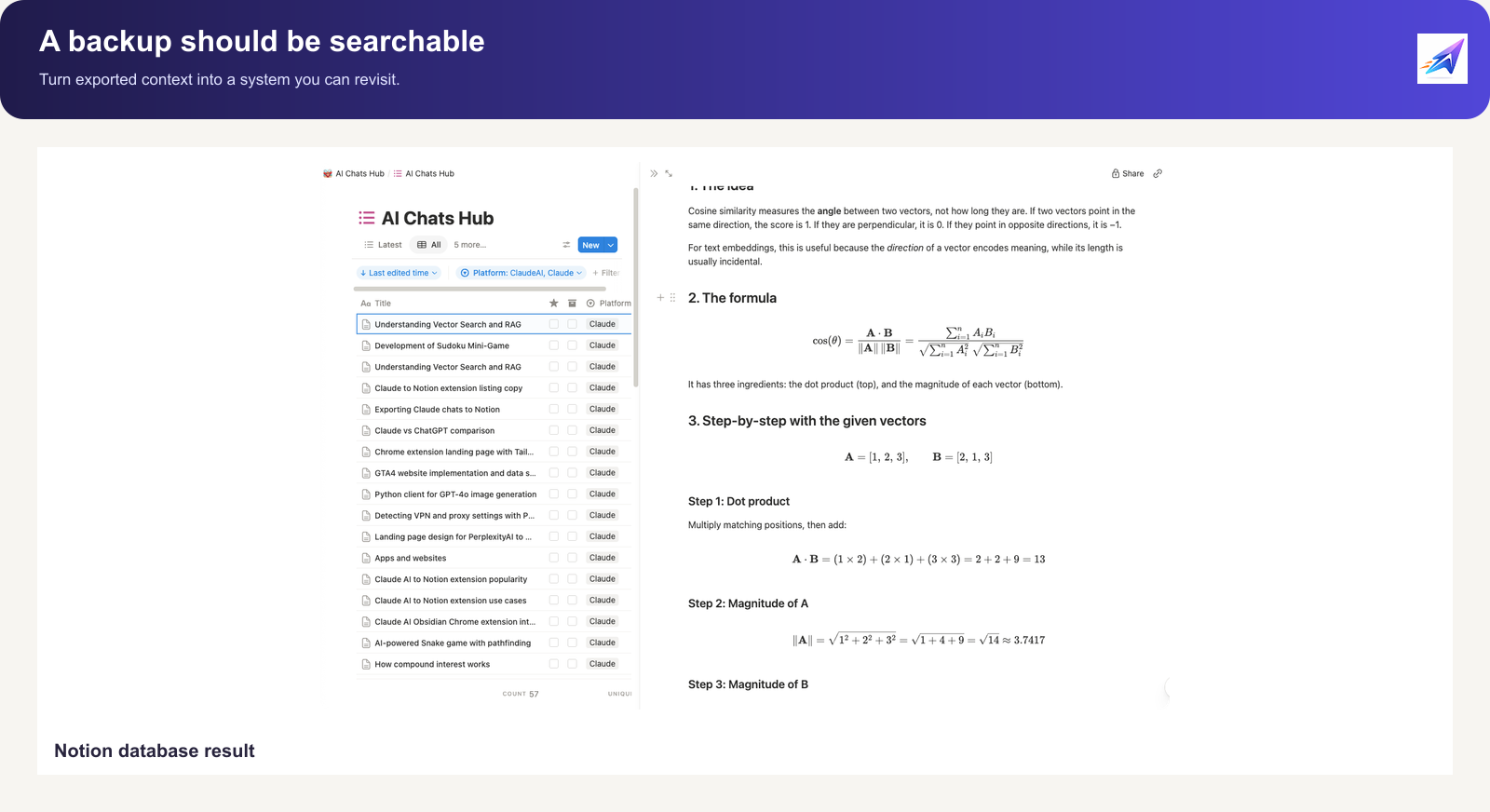
Notionは共同作業と構造化されたプロジェクト管理に便利です。調査メモ、顧客案件、コンテンツ案、会議記録をデータベースに入れ、Project、ステータス、担当者で絞り込めます。ただし、Notion自身もエクスポートの制限を説明しており、書き出したワークスペースをファイルの再アップロードだけで完全に復元することはできません。Notionのバックアップガイドも確認してください。
違いは次のように覚えると簡単です。
PDFはアーカイブ、Markdownは移行、Obsidianはローカル所有、Notionは共同作業のために使います。

Project一覧はProject全体のエクスポートではない
この問題に気づいたとき、多くの人はClaude Projectsの一覧に「Export Project」ボタンを探します。
しかし、一覧で見えるProjectの構造は、アカウントにどの段階の画面が配信されているかによって変わります。スレッドやコーディネーターが表示される人もいれば、従来のチャット一覧が残っている人もいます。Project自体が消えたわけではなくても、ページ構造が変わったためにエクスポーターが一覧から認識できない場合があります。
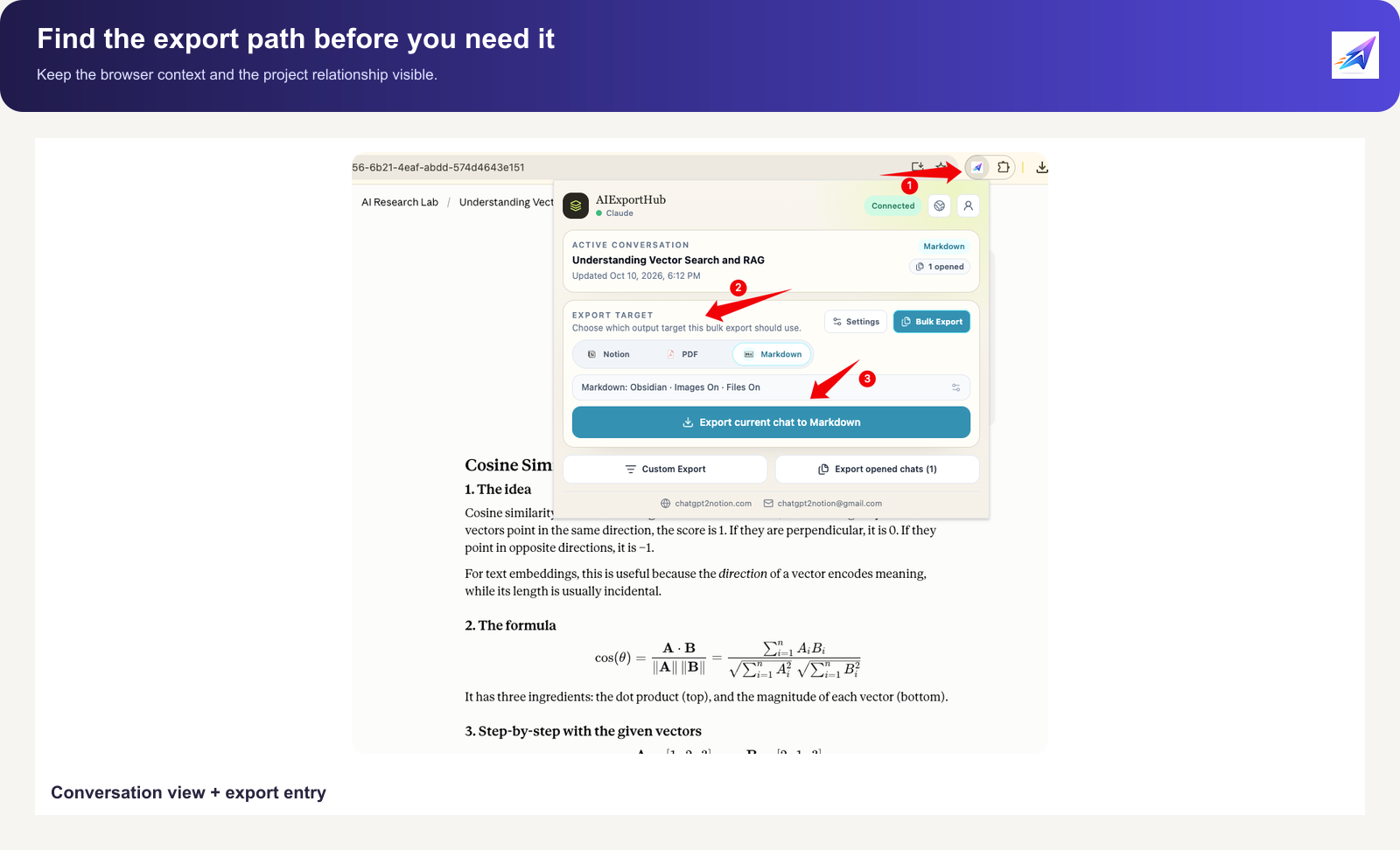
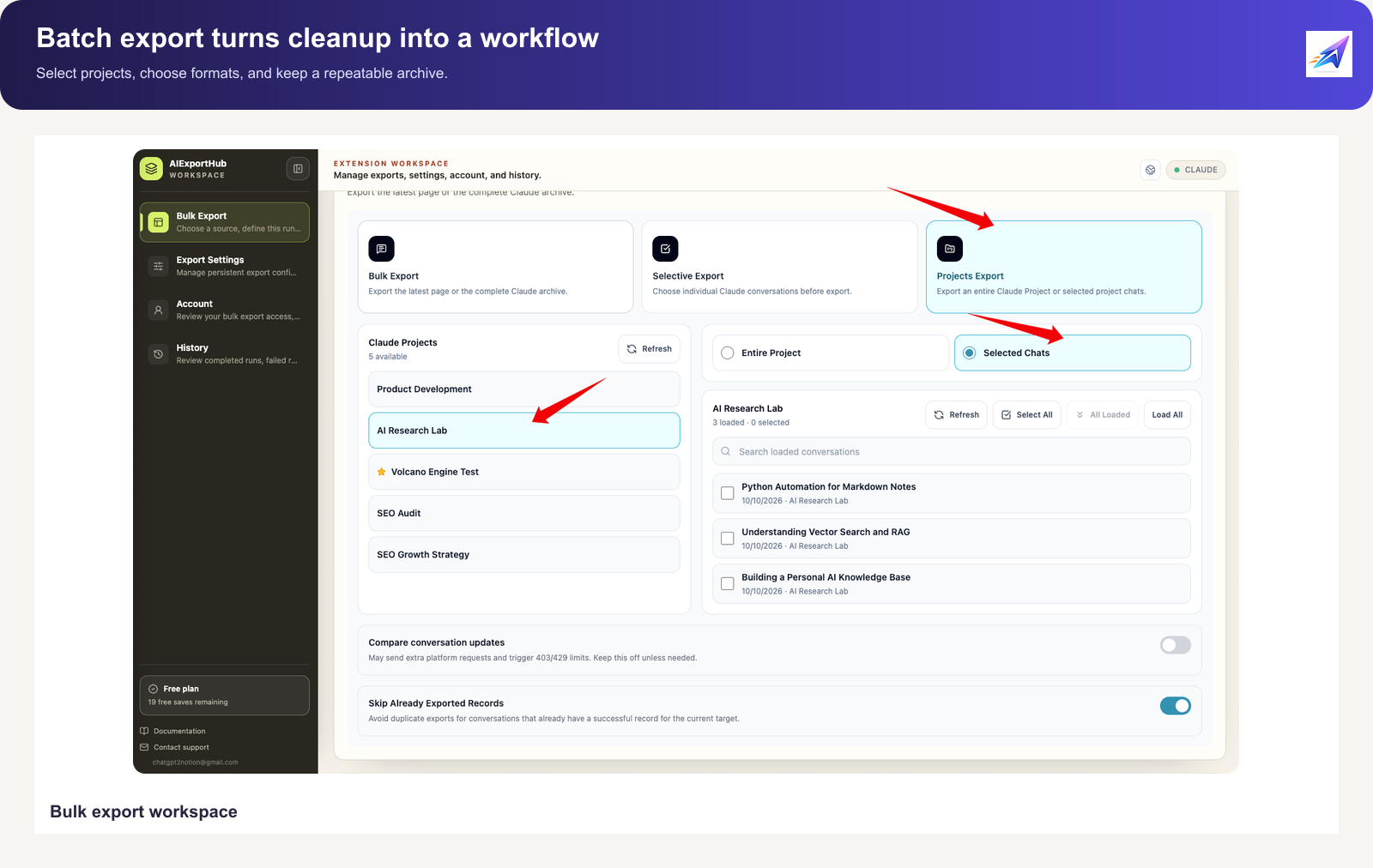
現実的には、詳細画面から会話をエクスポートするか、バルクエクスポート画面で表示されている会話を選ぶ方法が安定しています。Projects一覧からProject全体を直接エクスポートすることとは別の手順です。
エクスポーターが処理できるのは、認証済みセッションから見えて読み取れるものだけです。まだ配信されていない機能を有効にしたり、権限を迂回したり、アクセスできなくなったアカウントのデータを取り戻したりすることはできません。
そのため、スクリーンショットや短い画面録画が役立ちます。「Projectをエクスポートできない」という一文だけでは、アカウントへの段階配信、移行状態、変更されたURL、ボタンの位置の問題を区別しにくいからです。
ユーザーが実際に気にしていること
Projectの指示やmemoryはチャットと一緒に書き出されますか?
最初から含まれると考えないでください。会話本文、Project設定、ナレッジファイル、メモリーは別のレイヤーです。取得できるかどうかは、ページ、アカウント、書き出し方法によって変わります。重要な指示、目的、メモリーは、会話だけに頼らず、別のMarkdownノートとして保存する方が安全です。
Artifactsは保存されますか?
プレビューが表示されているかどうかだけで判断しないでください。Artifactは会話中に何度も更新されることがあり、最後のメッセージにすべてのバージョンが含まれるとは限りません。Artifactが成果物なら、書き出し後にコード、文書、画像、添付ファイルを個別に開いて確認しましょう。
公式書き出しを別の個人Claudeアカウントへ読み込めますか?
できません。現在の公式説明では、個人アカウント間のインポートと移行はサポートされていません。公式データは原資料として保管し、継続して使う部分をMarkdown、Obsidian、Notionへ整理してください。
Maxに加入すれば新しいProjects画面が必ず使えますか?
保証とは考えない方がよいでしょう。プランの対象範囲だけでなく、配信バッチ、既存Project、アカウント履歴、移行状態も画面に影響します。アップグレードはバックアップ計画にならず、古いProjectを削除しても配信が早まるわけではありません。
続けやすいバックアップは2層に分ける
1層目は公式アカウント書き出しです。読みづらくても変更せずに保管し、申請日を記録しましょう。ネガフィルムやマスターコピーに近いもので、毎週使わなくても問題が起きたときに役立ちます。
2層目は読みやすい作業用コピーです。指示、目的、ナレッジファイルの一覧、重要な会話をMarkdownで保存し、Obsidianや別のローカルフォルダーに置きます。チームで使う資料はNotionへ同期し、完成した研究や納品・印刷が必要な内容はPDFにします。
すべての会話を毎日エクスポートする必要はありません。それでは別の読めない山ができてしまいます。
毎週、本当に再利用する会話を見直す方が続けやすいでしょう。研究結果、コードの判断、顧客要件、長い下書き、理解するのに時間がかかった問題を優先します。
書き出したファイルは必ず開いて確認してください。タイトルを見て、途中のページへ移動し、コードブロック、表、画像、添付ファイルを確認し、いくつかのリンクを試します。バックアップが失敗するのは、ファイルが生成されなかったからではなく、誰も後から読みたくない形で生成されたからという場合もあります。
Obsidianでは、Project名、プラットフォーム、元URL、日付、メッセージ数などのメタデータを付けるとよいでしょう。Markdownのフォルダーを、ただ大きなDownloadsフォルダーにするのではなく、ナレッジベースへ育てられます。
Notionでは、すべての会話を区別せず1つのデータベースへ入れないことが大切です。Projectやテーマのフィールドを用意し、元URLを残し、最終結論と生の会話履歴を分けてください。
最後に残る問い
保存しているのはチャットですか。それとも、自分の仕事ですか。
短期的にチャットを残すだけなら、スクリーンショットやコピー&ペースト、プラットフォームの履歴で足りるかもしれません。
研究、コード、文章、判断を保存するなら、Projectを小さなアーカイブとして扱いましょう。原本を1つ残し、読めて、検索できて、再利用できるコピーも1つ用意します。
Claudeの画面はこれからも変わります。スレッド、コーディネーター、Folders、ピン留めProject、色付きアイコンのどれが正式機能になり、どれがアカウント単位の実験にとどまるかは分かりません。
それでも、大切な仕事をどこに置くかは自分で決められます。
公式書き出しを安全の層、Markdownをソース、Obsidianをローカルナレッジベース、Notionを共同作業の場、PDFを安定した読書・引き継ぎ版として使い分けてください。それぞれに役割を持たせれば、競合する必要はありません。
Claudeのチャット、Artifacts、Projectsを整理するなら、まず重要な10件の会話から始めて、MarkdownとObsidian、Notion、PDFへ書き出してみてください。保存先を比較したい場合は、Claude Export Hubも参考になります。
次のレイアウト変更が起きてから、自分の手元に使えるコピーがないことに気づく前に始めましょう。
参考資料
- Claude Help Center, Export your Claude data
- Anthropic, Collaborate with Claude on Projects
- Notion Help, Back up your data
- Claude to Obsidian, Markdown export workflow
- Claude to Notion, Project and conversation export
- Claude to PDF, Project archive workflow
AI Exporter Hubは独立した第三者のツール集合であり、AnthropicまたはClaudeとは提携していません。アクセスと保存の権限があることを確認し、公開・共有する前に書き出したファイルの完全性を確認してください。