
確認日:2026 年 11 月 3 日。 Gemini は Gems を Skills に置き換えます。Google は自動移行を予定していますが、仕事で使う会話、指示、参照ファイルは、それぞれ別に保存しておくと移行後に確認できます。
Gem の会話を先に保存したい場合は、AI Exporter Hub または Gemini Export ページの拡張機能を利用できます。Gem 会話の書き出しに対応しているため、過去の成果を保管してから新しい Skill を準備できます。
アカウント別の移行日程
| アカウント | 変更 | 日程 |
|---|---|---|
| 18 歳以上の個人 Google アカウント | Gems が読み取り専用に。閲覧は可能ですが、使用・編集・新規作成は不可 | 2026 年 11 月 17 日 |
| 18 歳以上の個人 Google アカウント | Gemini Apps から Gems を削除 | 2026 年 12 月 17 日 |
| Workspace のビジネス・企業アカウント | Gems を終了し、残る Gems を下書きの Skills に移行 | 2027 年 3 月 1 日以降 |
| Workspace の教育アカウント | 対応する終了と下書き Skills への移行 | 2027 年 6 月 1 日以降 |
個人向けの日付は Gemini の公式移行案内に基づきます。18 歳未満の個人アカウントの移行日は、まだ明示されていません。
Workspace に個人向けの期限を当てはめないでください。 11 月 17 日には Gems が Settings に移動し、引き続き作成・編集・使用できます。また、Gemini app と Workspace apps の Skills は現在同期されないため、アプリをまたぐ処理は再構築が必要な場合があります。組織のエディションと管理者の方針を含め、Workspace の公式日程を確認してください。
Gem の三つの要素を別々に保存する
アシスタントの動作条件と、すでに作成した成果を分けて保管することをおすすめします。
| 要素 | 保存する内容 | 目的 |
|---|---|---|
| 指示・設定 | 名前、説明、指示全文、想定する用途 | Skill の再作成と比較 |
| 参照資料 | 元の知識ファイル、接続先の一覧 | 新しい Skill の資料の確認 |
| 過去の会話 | 重要な質問、回答、判断、コード、利用可能な添付 | 成果の検索と新しい処理のテスト |
Gem 会話を Notion、Obsidian、ローカルファイルへ書き出すと、過去の知識を移して保存できます。動作する Skill を作るには、指示と元の資料も必要です。同じプロジェクトの保管場所にまとめておくと比較しやすくなります。
AI Exporter Hub で Gemini Gems の会話を書き出す
AI Exporter Hub は利用可能な Gems と、特定の Gem 内で選んだ会話の書き出しに対応しています。通常の Gemini 履歴や会話の選択にも対応し、保存先は Notion、Markdown、Obsidian 対応 Markdown、PDF です。
- ブラウザーで Gemini を開き、対象の Gems を持つアカウントにログインします。
- AI Exporter Hub で Gemini を選び、Gems Export を開きます。
- Gem または対象の会話を選び、まず代表的な一件を書き出します。
- 保存先を指定して実行します。処理中は元のタブを接続したままにします。
- 保存先で最初と最後のメッセージ、表、コード、重要なメディアを確認してから、残りを書き出します。
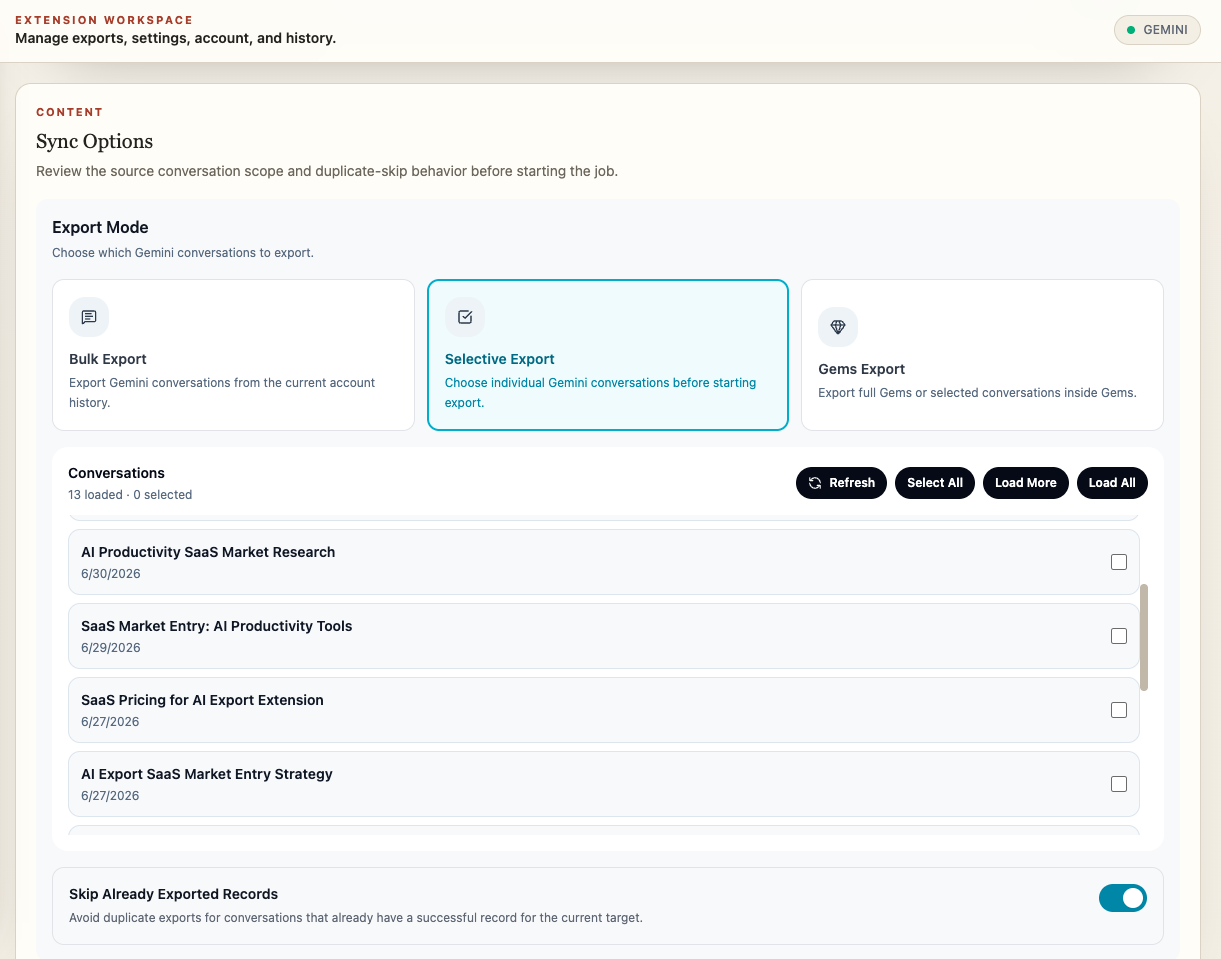
記事上部は実際の Gemini 書き出し画面です。Bulk Export、Selective Export、Gems Export が表示されています。範囲は Gems と選択書き出しのドキュメントでも確認できます。
Gemini だけを使う場合は、Gemini Export ページで保存先に合う拡張機能を選べます。Markdown は編集可能な Obsidian 保管庫、PDF は閲覧や共有、Notion はプロジェクトのデータベースに適しています。メディア対応は製品ごとに異なり、単独版 Gemini to Notion は画像を書き出しません。画像が多い場合は比較表を確認してください。
書き出し範囲: Gems の書き出しは利用可能な会話と対応する会話素材を保存します。Gem の指示と元の知識ファイルは別に保存してください。成功した書き出しだけで、すべての設定や参照ファイル、新しい Skill の動作まで保存されたとは判断できません。
よく使う Gem を一つ移行して試す
Google の Skills 紹介では、会話で利用・組み合わせできる再利用可能な指示として説明されています。まず一つの Gem で移行と検証を試し、その後でほかの助手を見直すことをおすすめします。
Gem の編集画面で名前、説明、指示全文を保存し、知識ファイルをダウンロードします。Gemini の Customize → Skills から Skill を作成し、指示を移します。公式の手動移行手順には、新しい Skill の ZIP を取得し、SKILL.md と対応ファイルをまとめたフォルダーで置き換える方法もあります。
実際の入口は現在のアカウント画面に従ってください。Skills 管理ガイドには、フォルダーの直下に SKILL.md が必要なことや、小文字とハイフンを使う命名規則などが記載されています。
ファイルと機能の注意点
移行案内では、Skill のファイル合計上限は 100 MB です。自動移行では上限に収まるまで大きいファイルから除外されます。GitHub ファイル、音声、動画、.doc などの旧 Office 形式、圧縮ファイルといった非対応資料も移行されません。原本を保存し、最新のファイル移行ルールで確認してください。
実際のタスクも検証が必要です。公式案内には Canvas や Deep Research などの現在の機能差が挙げられています。同じプロンプトが保存できても、以前の処理全体が使える証明にはなりません。
過去の会話で新しい Skill を検証する
次の確認項目をおすすめします。
- 指示の新旧を比較し、出力形式、例外、禁止事項を確認する。
- 保存した一覧とファイル名・サイズを照合し、重要なファイルを開く。
- 書き出した会話から、通常のタスクと以前失敗しやすかったタスクを一つずつ再実行する。
- 表現の完全一致より、根拠と出力構造を確認する。
- 実務で新しい処理を検証するまで元のアーカイブを保管する。
たとえば執筆用 Gem なら、文体ガイド、記事構成、承認済みの記事例を一緒に保存します。新しいテーマを与えて、Skill が文体と構成の両方を守るかを確認してください。過去の会話があれば、記憶だけに頼らず比較できます。
よくある質問
すべて手動で移行する必要がありますか?
Google は自動移行を予定しています。事前準備は重要な処理の検証と、移行できない可能性がある資料の保存に役立ちます。
移行前に Gem の会話を書き出せますか?
はい。AI Exporter Hub は Gems と Gem 内の会話選択に対応しています。Gemini Export ページでは Gemini 向けの拡張機能を選べます。少量の出力を確認してから一括処理してください。
Gems の削除は Gemini の全会話削除を意味しますか?
Gem の削除日を、すべての Gemini 会話の削除通知と解釈しないでください。公式案内によると Skill の会話はサイドパネルに表示され、Gem のような専用の最近の会話ページはありません。重要な成果を保存すれば、独立して参照・検索できます。
会話を書き出せば動作する Skill になりますか?
いいえ。会話は過去の成果であり、Skill には指示、対応ファイル、実際のテストが必要です。AI Exporter Hub または Gemini の書き出し拡張機能で会話を保存し、Gemini 側で Skill の作成と検証を完了してください。