
查核日期:2026 年 11 月 3 日。 Gemini 正以 Skills 取代 Gems。Google 會自動遷移 Gems,但對於日常工作依賴的內容,仍建議分別保留對話、指令與參考檔案,方便遷移後比對。
若你目前最需要的是保存 Gem 對話,可以使用 AI Exporter Hub,或到 Gemini Export 擴充功能頁面選擇工具。這些擴充功能已支援 Gemini Gem 對話匯出,可以先把歷史成果遷出封存,再準備新 Skill。
先確認帳戶:並非所有人都在 11 月停用 Gems
| 帳戶 | 變化 | 時間 |
|---|---|---|
| 18 歲以上個人 Google 帳戶 | Gems 改為唯讀:可存取,但無法使用、編輯或建立 | 2026 年 11 月 17 日 |
| 18 歲以上個人 Google 帳戶 | 從 Gemini Apps 移除 Gems | 2026 年 12 月 17 日 |
| Workspace 商業與企業帳戶 | 停用 Gems,剩餘 Gems 轉為草稿 Skills | 不早於 2027 年 3 月 1 日 |
| Workspace 教育帳戶 | 對應的停用與草稿 Skills 遷移 | 不早於 2027 年 6 月 1 日 |
個人帳戶日期來自 Gemini 官方遷移說明。未滿 18 歲個人帳戶的對應日期尚未公布。
Workspace 使用者不要套用個人帳戶的期限。 11 月 17 日,Workspace 的 Gems 會移至 Settings,仍可建立、編輯和使用。Gemini app 與 Workspace apps 的 Skills 目前也不會同步,跨應用程式流程可能需要手動重建。請依組織版本與管理員要求查看 Workspace 官方時程。
遷移前,分開備份三類內容
我們建議將「助手如何運作」與「它已產出的成果」分開保存:
| 內容 | 保存項目 | 用途 |
|---|---|---|
| 指令設定 | 名稱、描述、完整指令、適用任務 | 重建及比對 Skill |
| 參考資料 | 原始知識檔案、連接來源清單 | 確認新 Skill 的資料是否齊全 |
| 歷史對話 | 有價值的提問、回答、決策、程式碼及可用附件 | 查閱成果並測試新流程 |
匯出 Gem 對話至 Notion、Obsidian 或本機檔案,可以遷移並保存既有知識;要取得能運作的 Skill,還需要指令與原始資料。建議將三者放進同一個專案封存目錄。
用 AI Exporter Hub 匯出 Gemini Gems 對話
AI Exporter Hub支援匯出可用的 Gems,也能選擇特定 Gem 內的對話;一般 Gemini 歷史與選擇性匯出也在支援範圍。目的地包括 Notion、Markdown、適用於 Obsidian 的 Markdown 和 PDF。
- 在瀏覽器開啟 Gemini,確認已登入擁有這些 Gems 的帳戶。
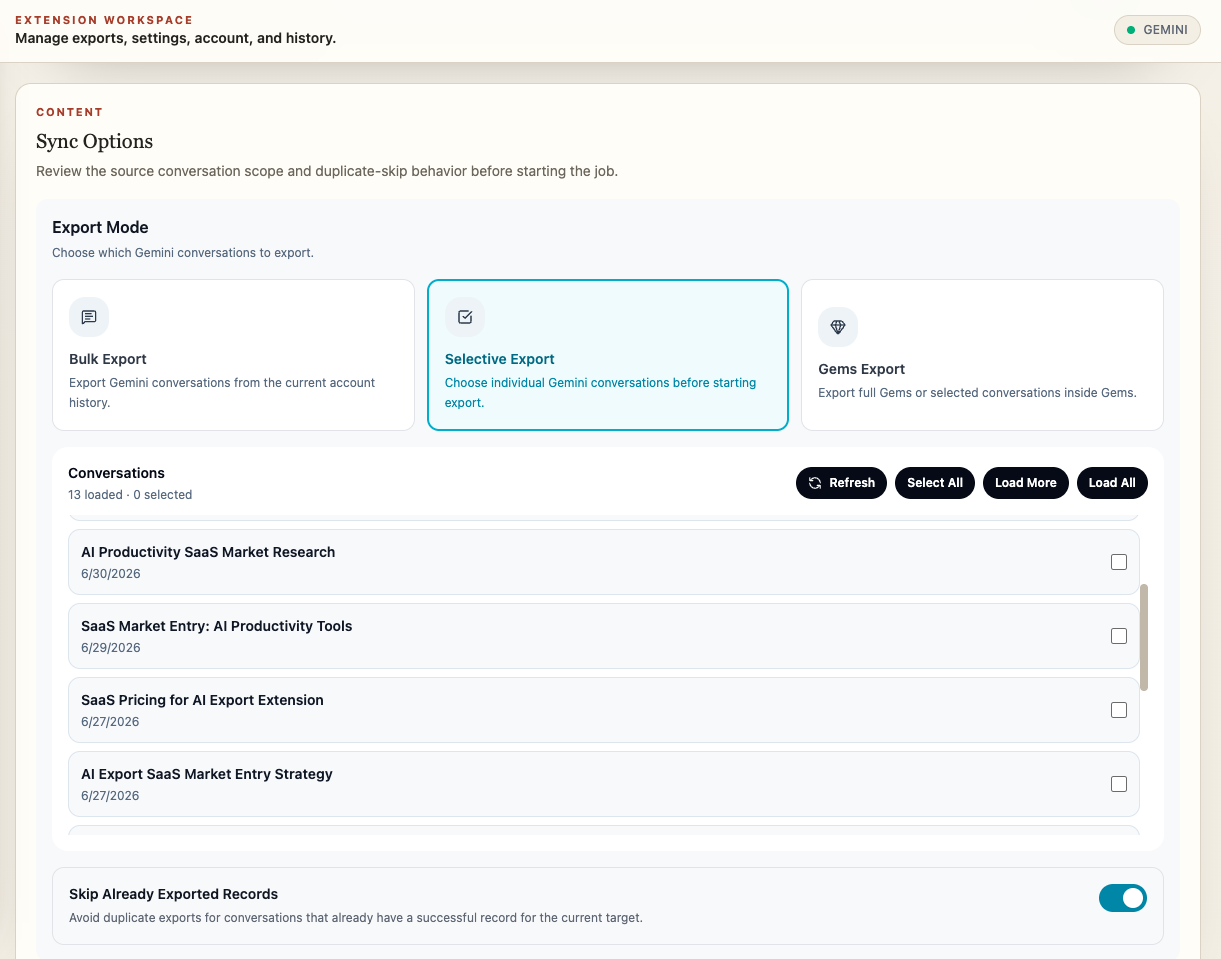
- 開啟 AI Exporter Hub,選擇 Gemini 來源,再選 Gems Export。
- 選取需要保存的 Gem 或其中對話,先用一筆代表性對話試匯出。
- 選擇目的地並執行,工作期間保持來源分頁連線。
- 開啟結果,檢查首尾訊息、表格、程式碼及重要媒體,再保存其餘對話。
文章上方是真實的 Gemini 匯出工作區,包含 Bulk Export、Selective Export 和 Gems Export。詳見 Gems 與選擇性匯出文件。
只需要 Gemini 時,可透過 Gemini Export 頁面依目的地選工具。Markdown 適合可編輯的 Obsidian 資料庫,PDF 適合閱讀與交付,Notion 適合專案資料庫。各工具的媒體支援不同,例如獨立 Gemini to Notion 擴充功能不匯出圖片;圖片較多時,先確認能力比較表。
匯出範圍: Gems 匯出保存可用對話與受支援的對話素材。Gem 指令與原始知識檔案應另外備份,不能僅因匯出成功,就認定所有設定、來源檔案與未來 Skill 的行為都已保留。
先遷移一個常用 Gem
Google 的 Skills 介紹說明了可在聊天中使用與組合的指令方式。我們建議選一個常用 Gem 試作,先驗證工作流程,再處理其他助手。
開啟 Gem 編輯器,保存名稱、描述與完整指令,並下載知識檔案。在 Gemini 的 Customize → Skills 建立 Skill,複製對應欄位。官方手動遷移步驟說明了如何下載新 Skill 的 ZIP,將 SKILL.md 與受支援資料放進對應資料夾,再替換上傳。
具體入口以目前帳戶介面為準。Skills 管理指南列出了上傳要求:資料夾根目錄必須有 SKILL.md,名稱使用符合規則的小寫字母與連字號。
檔案與工作流程有哪些風險?
官方遷移說明將 Skill 檔案總量限制為 100 MB。自動遷移時,超過上限的 Gem 會先移除最大的檔案,直到符合限制;GitHub 檔案、音訊、影片、舊版 Office 格式(如 .doc)和壓縮檔等不受支援資料不會帶過去。請保存原件,並依最新遷移檔案規則逐項確認。
也要測試實際任務。官方說明目前列有 Canvas、Deep Research 等功能差異。提示詞成功保存,並不足以證明原本的完整流程能繼續運作。
用舊對話驗收新 Skill
我們建議採用以下檢查清單:
- 對照新舊指令,確認格式要求、例外條件與禁止事項。
- 比對備份清單中的檔名與大小,並開啟重要檔案。
- 從匯出的 Gem 對話挑一個一般任務,以及一個曾經容易出錯的任務重跑。
- 檢查回答依據與輸出結構,不要求措辭完全一致。
- 在實際工作驗證新流程後,再決定如何整理舊封存。
例如,寫作 Gem 可能同時依賴風格指南、固定文章結構與核准範文。保存三者,再用一份新題目測試 Skill 是否遵守風格與結構。舊對話可提供直接比對的參考,減少憑印象判斷。
常見問題
所有 Gem 都要手動遷移嗎?
Google 表示會自動遷移。提前準備是為了驗證重要流程,並保存可能無法轉移的資料。
遷移前可以匯出 Gem 對話嗎?
可以。AI Exporter Hub提供 Gems 匯出與 Gem 內對話選擇;Gemini Export 頁面提供 Gemini 專用擴充功能選項。先檢查少量樣本,再批次處理。
Gems 移除會刪除所有 Gemini 聊天嗎?
不能將 Gem 移除日期理解為所有 Gemini 聊天的刪除通知。官方說明 Skill 聊天顯示在側邊欄,沒有 Gem 那樣的專屬最近聊天頁面。保存重要成果,是為了方便獨立存取與檢索。
匯出對話就能得到可用的 Skill 嗎?
不能。對話封存保存歷史成果,Skill 還需要指令、受支援檔案與實際測試。可先用 AI Exporter Hub或 Gemini 匯出擴充功能完成對話備份,再於 Gemini 中完成並驗證 Skill。